|
 |
Cambio de versión 6, 7, 8, 9, 10 , 11, 12 a versión
20:
Solicite una actualización gratuita indicando cual es su versión.
Nota: Los 6 primeros meses son gratuitos.
Después hay que pagar una cuota anual que depende de la edición de
Magisfor y del número de puestos de trabajo.
Los precios están aquí |
|
 |
Pulse este botón para pasar de la versión 13 a la versión
20.
(No toca ninguno de sus datos).
Nota: Antes de actualizar el programa, debe enviarnos el código
que aparece cuando pulsa el botón que hay en: Menú Configuración =>
Parámetros => Imprimir => "Botón clave de seguridad". Con ese código
(uno para cada puesto de trabajo), le daremos la(s) clave(s)
correspondiente(s) para que la nueva versión funcione. Esta
actualización contiene la última (o penúltima) versión 20.
Nota: Durante los primeros 6 meses es gratuito, luego si desea
mantenerla, deberá pagar una pequeña cuota anual.
Los precios están aquí |
|

(Versión-20.0.41) |
Gratuito. Pulse este botón para
pasar de la versión 16, 17, 18 o 19 a la versión 20 o para
reinstalar su versión 20 completa. No toca ni sobrescribe ninguno de
sus datos, solo instala los ejecutables (.exe). Puede instalarla tantas
veces como lo necesite (sin necesidad de desinstalar nada).
Es útil si tiene algún problema con su versión 20, o si ha tenido algún
problema con alguna actualización 20. Esta actualización contiene la
última (o penúltima) versión 20 completa. |
Actualizaciones Versión 20
Estas
actualizaciones solo instalan el cambio a
una versión superior. Para pasar de la versión 16 ,17, 18, 19 o re-instalar
los ejecutables de la versión 20 pulse el botón "Act-20" que tiene arriba.
|
PARA LA INSTALACIÓN DE LAS ACTUALIZACIONES,
MAGISFOR DEBE ESTAR CERRADO EN TODOS LOS PUESTOS DE TRABAJO.
Si después
de una actualización aparece un mensaje indicando que debe
reiniciar su ordenador,
quiere decir que SE INSTALÓ MAL. Deberá comprobar que
Magisfor está cerrado en todos los puestos de trabajo, reiniciar el ordenador (o
bien cerrar la sesión actual) y
volver a ejecutar el archivo de instalación.
|
|

Versión 20.0.46
-Nueva ventana de copia completa rápida:
En la ventana Copia de seguridad aparece un nuevo botón:
Copia completa rápida.

Realiza una copia completa muy rápida de todo el programa en la carpeta que
usted elija.
Nota: Mientras realiza las copias (tanto con la copia normal como con la
rápida), el sistema se encuentra muy ocupado, con lo cual, no es nada
conveniente seguir trabajando con Magisfor mientras se realiza la copia.
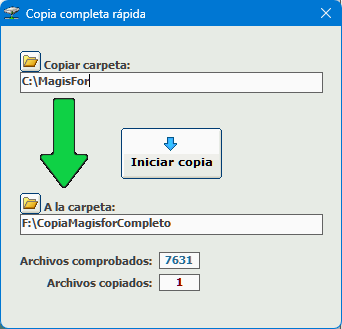
Si
deja en blanco el cuadro de texto de arriba (Copiar carpeta), La próxima
vez que cargue esa ventana aparecerá la carpeta donde se encuentra el programa.
-Textos debajo de los códigos de barra:
En Menú Configuración => Parámetros => Recetario tiene este
parámetros:
Imprimir código de barras, Sí/No e Imprimir texto junto al
código de barras

Si desactiva Imprimir texto en algunos códigos de barra seguirá
apareciendo el texto, ya que excepcionalmente es más práctico que ese texto
aparezca. Por ejemplo en la etiqueta R-Etiqu.Núm.Rec. (es una etiqueta
muy pequeña y no molesta ese texto).
-Depuración:
(Para los que valoráis a varias Comunidades):
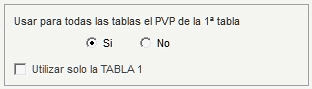
Si estaba activado el tip:
Menú Configuración => Parámetros => Productos => 'Al
valorar con el PVP, usar para todas las tablas el PVP de la primera tabla'.
Esto no funcionaba para los envases.
-Depuración:
Cuando varios puestos ejecutan Magisfor al mismo tiempo, todos están trabajando
en el puesto donde está instalado Magisfor. Si la red es lenta o el PC no es
rápido, puede suceder que después de guardar una fórmula valorada en el
recetario, el usuario pulse el botón Imprimir o bien pulse una Tecla
de Función antes de que el mensaje ESPERE...
que aparece en el recetario desaparezca. Cuando eso sucedía, algunos datos del
nuevo apunte del recetario aún no se habían terminado de guardar con lo cual
podía suceder que al imprimir la Guía u otro documento, algunos datos no
estuvieran correctos. (Ejemplo: la columna Total x Unidades es la última
que se rellena).
Para evitar esto, si pulsa el botón Imprimir o una tecla de función antes de que
dicho mensaje desaparezca, Magisfor le mostrará un mensaje indicando que espere.
|
|

Versión 20.0.45
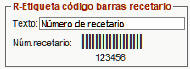
-Nueva etiqueta:
Menú Configuración => Parámetros => Etiquetas
Nuevo tip en R-Etiqueta código barras recetario
Imprime un texto definido por el usuario y debajo el código de barras con el
número de recetario.
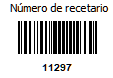
En
la ventana Imprimir nueva opción:

que
imprime esto:
En
cualquier macro puede añadir la R
-Nuevo tip en la ventana de opciones:
En algunas ocasiones puede aparecer en la ventana con opciones el tip Fijar
selección
Ejemplo: En opciones de fecha de dispensación:
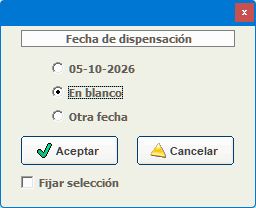
Si
activa Fijar selección, la próxima vez que vea esta ventana estará
seleccionada la última opción que usted escogió
-Depuración:
La utilidad:
Menú Recetario => Utilidades => Comprobar RE de apuntes. (no estaba
funcionando del todo bien).
Nota: Si se asignó una farmacia a un apunte del recetario y en ese
momento esa farmacia tenía desactivado su tip aplicar RE, con esta
utilidad no cambiará el RE que seguirá siendo cero. (Puede añadir el RE
manualmente pulsando el botón R que tiene a la izquierda del campo RE o utilizar
la nueva utilidad Buscar RE = 0).
Nuevos menús:
Menú Recetario => Utilidades => Buscar RE = 0: Busca en la lista actual
todos los RE = 0 y le permite modificarlos.
Nota: Si los apuntes ya están pasados a CONTABILIDAD, los cambios que
haga en el RECETARIO no se verán reflejados en CONTABILIDAD.
-Depuración:
-Cuando para valorar se parte de la Hoja de Preparación:
No tenía la opción de aplicar Mermas a la valoración.
Ahora una vez valorada la fórmula, aparece el mensaje:
Se guardará ya el apunte y la copia de receta en el recetario, con las
opciones: Sí, No, Cancelar
Sí: Guarda el apunte valorado y sigue...
No: Primero pregunta si quiere aplicar Mermas y después se guarda el
apunte y sigue...
Cancelar: Para el proceso y vuelve a la Hoja de Preparación si eliminar
la línea actual.
|
|

Versión 20.0.44
-Nueva
función para tecla de función:
(EM=1>3>) Envía las macros 1 y 3 por email sin
imprimirlas.
-Nuevo parámetro:
Menú Configuración => Parámetros => Etiquetas
Nuevo tip en Etiqueta de envío: 1+núm.farm.+núm.rec. (1FFFRRRRRR)
En donde FFF (3 dígitos) es el número de la farmacia y RRRRRR (6 dígitos) el
número de recetario
-Depuración
|
|

Versión 20.0.43
-LISTADOS: Se
han corregido problemas al escribir un listado y se aumentó mucho su velocidad.
-IMPRIMIR: Se ha añadido la opción M-Cuño Andalucía que imprime la
etiqueta idéntica a la de AXON.

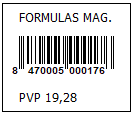
Nota: La
impresión de esta etiqueta se hace por la impresora general de etiquetas que
puede no coincidir con la impresora de etiquetas de envases.

|
|

Versión 20.0.42
-DEPURACIÓN:
Se han corregido problemas al calcular el Recargo de Equivalencia: Debido
a los distintos tipos de IVA que pueden convivir en el mismo recetario, en
ocasiones el R.E. de un cliente podía calcularse mal.
Para comprobar los R.E. de un grupo de apuntes del recetario: Nueva Utilidad:
Menú Recetario => Utilidades => Comprobar R.E. de apuntes. Se comprueban
los R.E, de la lista actual con la opción de corregirlo si el % de R.E. no se
corresponde con el % de IVA.
Nota: Antes de pasar los apuntes del recetario a contabilidad es muy
conveniente utilizar esta utilidad.
|
|

Versión 20.0.41
En las últimas actualizaciones de Windows 11, Windows no permite (o lo permite
muy mal) cambiar la impresora predeterminada del sistema por software escrito en
lenguajes como Visual Basic 6.
Esto me dijo Copilot:
Set Printer = p ya no cambia la impresora real del sistema.
Windows ignora cambios internos de VB6.
Solo acepta cambios hechos mediante la API moderna SetDefaultPrinter.
Por eso tu programa dejó de funcionar aunque el código sea el mismo.
Resumiendo:
Magisfor puede trabajar hasta con 6 impresoras diferentes al mismo tiempo y para
imprimir en cada una de ellas, antes la ha de poner como impresora
predeterminada de Windows. Esto con las últimas actualizaciones de Windows 11
estaba funcionando muy mal o simplemente ya no funcionaba. En la nueva versión
20.0.41 que acabo de subir, ya he conseguido escribir (con la ayuda de Copilot),
otra rutina y que no aparezcan errores al cambiar de impresora. (Todo ha sido
muy rápido y es probable que más adelante lo depure un poco más, pero de momento
funciona).
|
|

Versión 20.0.40
-Novedad:
Asignación masiva de un Elaborador:
Cuando pulsa el botón E en el Recetario o el botón Elaborador en
Elaboración, Puede asignar un mismo Elaborador a un grupo de apuntes del
recetario. (Nuevo Check Múltiples apuntes)
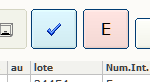
Si
no existe elaborador aparecen estas opciones:
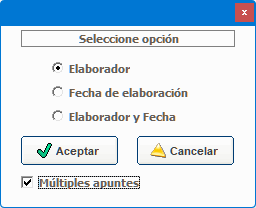
Si
ya existe elaborador aparecen estas opciones:
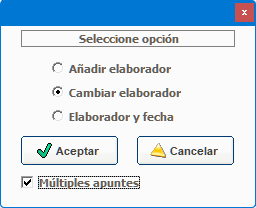
Le
pedirán el primero y el último número de recetario que quieres modificar:
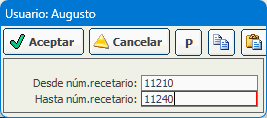
Esto
es útil cuando un usuario recepciona y queda en blanco el elaborador que
a su vez podrá asignar su nombre de usuario a un grupo de fórmulas valoradas
ya guardadas en el recetario.
Siempre se usa el elaborador que esté activo en esos momentos.
Para cambiar de elaborador pulse CTRL + U
-Depuración en LISTADOS
Versión 20.0.39
Nuevo parámetro:
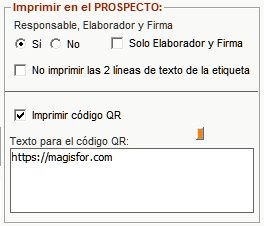
Menú Configuración => Parámetros => Recetario => Imprimir en el prospecto:
-No imprimir en el prospecto las dos líneas de texto de la etiqueta
|
|

Versión 20.0.38
-DEPURACIÓN
Mayor velocidad al pulsar el botón Imprimir en el Recetario.
Mayor velocidad al llevar una fórmula del Recetario a VALORACIÓN
-En la 20.0.37 podía suceder que el botón Firmar del Recetario no
se viese.
|
|

Versión 20.0.37
-El las facturas de la versión 20.0.35 y 20.0.36 aparecía siempre la
Fecha de entrega aunque se seleccionase la
Fecha de elaboración.
Versión 20.0.36
-Nueva función para
las teclas de función (F2 a F9):
(BC): Pulsa el botón Colegiado que hay en el recetario. Útil si
normalmente busca el médico a partir de su número de colegiado.
-En CONTABILIDAD:
Nuevo Menú:
Menú Configuración => Imprimir descuento (Sí/No).
Si lo pone = No, la columna descuento no se escribirá (aunque el
descuento se realiza igualmente).
También le permite definir la palabra que quiere poner en la cabecera de
la columna descuento. Ejemplo: Dto o puede dejarla en blanco.
-Cuando en el RECETARIO selecciona un filtro, el cursor queda en la última
fórmula y no en la primera.
-Solucionados algunos problemas que ocurrían en el módulo LISTADOS.
-Mejoras en el Registro de Usuarios:
Hasta ahora todo los que sucedía en Magisfor, se guardaba en un archivo
denominado: RegistroUsuarios. El problema es que con el tiempo, este
archivo va creciendo y se hace demasiado voluminoso. La solución
era cambiarle el nombre de vez en cuando y así Magisfor iniciaba otro archivo
RegistroUsuarios automáticamente.
A partir de esta versión, cada año se crea un nuevo registro de eventos con
esta denominación:
RegistroUsuarios-aaaa. (Ejemplo: RegistroUsuarios-2027)
Desde la ventana de usuarios, el usuario m pulsando el botón
que tiene dos flechas de color azul hacia la derecha, puede ver los eventos
de cualquier año.
-Mejoras en el cambio de usuario:
Cuando cambiaba de usuario sin salir de Magisfor (CTRL + U), a veces
surgía un problema y se estropeaba el archivo de usuarios y sus claves. (Espero
que esto ya no suceda...)
-Nuevos atajos de teclado:
En las Listas de Fórmulas, Recetario, Productos, Pacientes:
Ctrl + Flecha arriba: Coloca el cursor al principio de la lista
Ctrl + Flecha abajo: Coloca el cursor al final de la lista
-Cuando hay varios usuarios a la vez guardando fórmulas valoradas en el
recetario:
De vez en cuando y debido a algún error puede suceder que una fórmula quiera
guardarse en el primer apunte del recetario que ya existe. En este caso,
a partir de esta versión, aparecerá un mensaje indicándolo y podrá cancelar
el proceso. El cursor quedará en VALORACIÓN y podrá reintentar
guardar la fórmula que ya está valorada.
|
|

Versión 20.0.35
20.0.32: Soluciona problemas de la 20.0.31 que podían suceder cuando puestos
de trabajo lentos valoraban una fórmula. (No llegaban nunca al recetario
después de la valoración o llegaban mal).
20.0.33: Corregido un error de la 20.0.32 cuando se podían seleccionar
envases múltiples. Sumaba los envases de la fórmula anterior a la nueva
fórmula que se guardaba en el recetario.
20.0.34: Corregido un error en la 20.0.33: Cuando se valoraba
partiendo del recetario de intermedios. Si se valoraba dos veces
consecutivas partiendo del recetario, en VALORACIÓN aparecía la fórmula
anterior).
20.0.35
-Según los parámetros seleccionados para la etiqueta del frasco,
podía suceder que no se imprimiese el TÍTULO de la fórmula (si estaba
activada su impresión).
-Experimentalmente,
en CONTABILIDAD. Nuevo Menú:
Menú Configuración => Imprimir descuento: Sí/No
Además de elegir sí o no, le pedirán que defina la abreviatura que desea que
aparezca para el descuento. Ejemplo: Dto
|
|

Versión 20.0.31
-Menú Productos => Listado de productos caducados:
Se han añadico los campos:
Stock actual
Proveedor
-Al imprimir el prospecto:
La segunda línea después de la cabecera no se imprimía centrada.
Versión 20.0.30
1-Novedad !!
En la ventana Imprimir:
Opciones Z y U

En una macro:
Z>: imprime la etiqueta a través del módulo de etiquetas Etiquetas.exe
sin preguntar nada.
U>: si está en una macro en vez de imprimir
la etiqueta, la guarda en el archivo de etiquetas.
Z>U>: Además de imprimir la etiqueta, también la guarda en el archivo de
etiquetas.
(Útil para los que os gusta retocar las etiquetas de las fórmulas antes de
imprimirlas)
2-El Menú que limpia los objetos basura:
Menú Utilidades => Limpiar archivos basura de GDI:
Ahora vuelve a la misma carpeta (o pestaña) donde se encontraba el
usuario.
(Ejecutar esta
utilidad de vez en cuando, limpia la basura de objetos acumulados y agiliza el
funcionamiento de Magisfor).
3-La impresión del título de la fórmula en la etiqueta:
En la versión anterior no se imprimía si además el tip + tamaño,
negrita y subrayado no estaba seleccionado.

4-Al buscar un
paciente desde el RECETARIO:
Si pulsaba el botón Ignorar, trataba de pegar los datos del primer
paciente de la lista.
5-Solucionados problemas con los tips Uso veterinario,
Termolábil, etc.. A veces cuando se partía de un Intermedio su valor era
erróneo.
6-Nueva columna en la Hoja de Preparación:
Se ha añadido una columna en blanco a la derecha de la Hoja de Preparación. Esto
es útil para poder definir bien los tamaños de las columnas.
Magisfor siempre ajusta el ancho total de la suma de las columnas para que
ocupen toda la hoja. Si quiere que no cambie el ancho definido por usted, deberá
estirar la última columna para que ocupe todo el espacio que queda hasta el
margen derecho.
7-En la ventana Imprimir:
El cambio de macro manual no funcionaba.
8-En la Web de Magisfor:
Nuevos tutoriales con cuadro de texto para búsqueda de palabras.
|
|

Versión 20.0.29:
En el Prospecto:
Imprimir código QR con los datos de una Web:
Ir a una Sub Web de la Web indicada:
Supongamos que en menú Configuración => Parámetros => Recetario => Imprimir
en el Prospecto tiene definida una dirección Web y tiene activado el tip 'Imprimir
código QR':
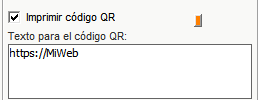
https://MiWeb
Ese QR con ese link se imprimirá en el Prospecto y llevará al
usuario a esta página:
https://MiWeb/index.html
También puede generar para cada fórmula un documento pdf con la
denominación del número de registro de la fórmula. Ejemplos:
123.pdf
3464.pdf
367.pdf

Si en METODOLOGÍA => MÉTODOS => Prospectos está activado el tip 'Aplicar
Sub-Web', la letra para el fichero de fórmulas actual es A y el
número de registro de la fórmula es 123, al leer el QR el
usuario será redirigido a:
https://MiWeb/A/123.pdf
A/123.pdf lo escribe automáticamente Magisfor porque pertenece a la
fórmula.
Precaución:
Tenga en cuenta que si tiene varios ficheros de fórmulas, deberá definir una
letra diferente para cada uno de ellos ya que los números de registro se
repetirán en los distintos ficheros.

Cuidado con la tecla INTRO:
Se ha solucionado un problema que podía suceder cuando un usuario para avanzar
usaba la tecla INTRO de forma 'enloquecida'
Más información en
el tutorial A-66
|
|

Versión 20.0.28:
-Nuevo parámetro:
Menú Configuración => Parámetros => Etiquetas:
En la Etiqueta de la fórmula. Nueva opción:
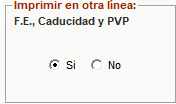
Imprimir en otra línea la F.E. (Fecha de
elaboración), Cad. (Caducidad) y
PVP (Precio)
Esto permite que las líneas donde aparece el paciente y el médico sean de menor
longitud con lo cual el tamaño de la letra puede ser mayor sin salirse por la
derecha.
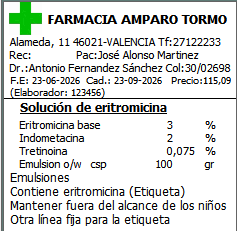
Nota: Esta opción solo se aplica en la etiqueta que se imprime al pulsar
el botón Z. (No aparece en la etiqueta de la opción 4-Etiqueta)
-En Farmacias:
Nuevo filtro: Código Postal (C.P.)
-En LISTADOS:
La última opción de los listados es ahora TODOS. Si la selecciona aparecen todos
los campos.
-Solucionado un problema cuando se valoraba desde la Hoja de Preparación
y dos usuarios coincidían guardando una fórmula:
La opción Reintentar terminaba y volvía a la Hoja de preparación sin
haber guradado la fórmula.
|
|

Versión 20.0.27:
Se ha corregido un problema que sucedía en la versión 20.0.26 debido al
aumento de caracteres del email de las farmacias clientes:
NO Funcionaba la
creación de las facturas PDF que se envían a las farmacias clientes desde
CONTABILIDAD debido a que en el nombre del archivo PDF se inserta la
denominación del email de la farmacia que ahora está en dos campos diferentes.
Si el segundo campo estaba vacío con caracteres nulos, se formaba un
espacio no válido en la denominación del archivo.
Versión 20.0.26:
Nuevo Menú:
Menú Configuración => Parámetros => Fórmulas:
Archivo de fórmulas por defecto al entrar a Magisfor
Si está en blanco ese cuadro de texto el archivo de fórmulas por defecto es el
que había cuando el último usuario salió del programa.
Si hay algo, el archivo de fórmulas por defecto será lo que hay ahí.
Listados => Pacientes
Se han añadido dos nuevos campos:
-Mostrar Observaciones: Muestra lo que hay en el campo Observaciones
cuando se asigna el paciente en el recetario.
Nota:
Cuando asigna un paciente de su fichero de pacientes a una fórmula del
recetario, si el tip Observaciones está activado en su ficha, Magisfor muestra
un mensaje con el texto que hay en el campo Observaciones.

-Grupo: Grupo al que pertenece (0-9)
En FARMACIAS. Campo Email de Contabilidad:
Se ha ampliado de 45 a 55 caracteres. Esto permite incluir más fácilmente dos
emails separados por un punto y coma para el envío de la contabilidad a dos
emails diferentes.
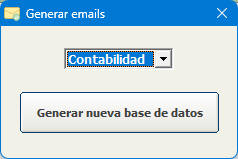
Nota: En algunos lugares donde aparezca el botón con la flecha azul hacia abajo
hay que pulsarlo para que vuelva a generar la base de datos de emails de
contabilidad.

Depuración:
En el módulo Imprimir los botones que guardan la Guía de Elaboración no
funcionaban en la versión 20.0.25
Tampoco funcionaba la vista previa en un folio DINA4.
Versión 20.0.25
Aumento de la velocidad de trabajo.
Se han quitado prácticamente todas las pausas y todo va mucho más
ligero.
En VALORACIÓN:
Cuando en VALORACIÓN introduce el nombre del paciente y pulsa el botón guardar
fórmula o pulsa INTRO para guardar la fórmula en el RECETARIO, ya no aparece
otra vez el nombre del paciente en un cuadro de texto.
Nota: Un ERROR FATAL que raras veces podía ocurrir, era la
inserción de miles de registros en blanco en el recetario. Esto parece ser
que además de la falta de memoria, era debido a que después de introducir el
nombre del paciente en VALORACIÓN, el usuario pulsaba 2 veces seguidas INTRO
(en vez de una sola vez), con lo cual, cuando se estaba guardando los datos
en el recetario, con el segundo INTRO consecutivo se volvía a leer la misma
rutina que guarda los datos sin haber terminado de guardar los del primer INTRO
y esto era FATAL y en ocasiones se insertaban miles de registros basura en
la lista del RECETARIO.
A partir de esta versión si un usuario con las prisas... pulsa 2 veces INTRO,
Magisfor avisa de que el sistema está ocupado y no trata de guardar 2 veces la
misma fórmula al mismo tiempo.
Nuevo parámetro:
Menú Configuración => Parámetros => General:
Limpiar restos de objetos basura de GDI en memoria al salir de la ventana
Imprimir
En la versión 20, al pulsar el botón Salir de la ventana Imprimir la ventana no
se cierra sino que solamente se oculta. Esto permite que sea mucho más rápido
mostrarla cuando se pulsa el botón Imprimir en el Recetario, pero tiene la
desventaja de que al salir quedan algunos objetos GDI basura.

¿Qué hace la opción "Cerrar Imprimir al salir"?
Cuando se imprime, Magisfor utiliza una ventana especial llamada frmImprimir.
Esta ventana puede gestionarse de dos maneras:
-Ocultar la ventana (más rápido)
La ventana se mantiene en memoria y vuelve a mostrarse más rápido.
Sin embargo, Windows conserva algunos recursos gráficos (objetos GDI).
Si se imprime muchas veces seguidas, estos recursos pueden acumularse y
ralentizar el sistema.
-Cerrar la ventana (más seguro)
La ventana se cierra completamente y Windows libera todos los recursos.
Esto evita acumulaciones y es más estable en equipos que imprimen con mucha
frecuencia.
El único inconveniente es que la ventana tarda un poco más en volver a abrirse.
Recomendación:
Usuarios que imprimen pocas veces al día: pueden usar la opción ocultar la
ventana (más rápido).
Usuarios que imprimen muchas veces seguidas o durante horas: es mejor cerrar la
ventana para evitar acumulación de objetos de GDI basura.
Nota: La impresión con las teclas de función esconde la ventana Imprimir (no la
cierra). El envío masivo de una macro por email, tampoco cierra la ventana
Imprimir, solo la esconde.
Nuevo Menú:
Menú Utilidades =>LIMPIAR ARCHIVOS BASURA DE GDI
Después de imprimir o después de generar un archivo PDF, la mayoría de recursos
se liberan, pero siempre queda algún objeto GDI basura en memoria. Estos objetos
se van acumulando hasta que se liberan cuando el usuario cierra el programa.
Magisfor tiene un contador interno de estos objetos y cuando llega a un
determinado número de objetos GDI basura, aparece un mensaje indicando que
debería cerrar Magisfor para liberar esa basura de la memoria. Usando ese menú,
sale y entra automáticamente a Magisfor liberando todos los objetos basura.
RECUERDE QUE PARA LA INSTALACIÓN MAGISFOR DEBE ESTAR CERRADO EN TODOS LOS
PUESTOS DE TRABAJO.
|
|

Versión 20.0.24
Importante para los
que elaboráis fórmulas a terceros:
Cuando para VALORAR una fórmula se parte del RECETARIO, al guardarla en el
recetario desde VALORACIÓN, aparece un mensaje indicando si quieres asignar la
misma farmacia y el mismo médico que tenía el apunte del recetario del que
partiste. Ese mensaje se mostraba cuando ya estaba activada la seguridad para
que otro usuario de otro puesto no pudiera guardar su fórmula valorada en el
recetario, con lo cual, era mucho tiempo en espera.
A partir de esta versión, ese mensaje aparece antes de activar la seguridad.
Esto significa que el tiempo durante el cual otro usuario no puede guardar una
fórmula valorada en el recetario es MUCHO MENOR ya que no está dentro ese
mensaje esperando que contestes sí o no.
ANTES:
RECETARIO => VALORACIÓN => Botón Guardar fórmula en el recetario =>
Activar seguridad => Pausa con mensaje
para asignar misma farmacia y mismo médico => GUARDAR LA FÓRMULA EN EL RECETARIO
=> Desactivar seguridad para que otro
usuario pueda guardar una fórmula valorada en el recetario.
AHORA:
RECETARIO => VALORACIÓN => Botón Guardar fórmula en el recetario=> Pausa con
mensaje para asignar misma farmacia y mismo médico =>
Activar seguridad => GUARDAR LA FÓRMULA EN EL RECETARIO =>
Desactivar seguridad para que otro usuario
pueda guardar una fórmula valorada en el recetario.
Claramente el tiempo que está activada la seguridad para que otro usuario no
pueda guardar una fórmula en el recetario, es mucho menor.
LISTADOS de FÓRMULAS: Se han añadido nuevos campos y condiciones.
-Ap.Reducida
-Visado
-Veterinaria
-Termolabil
-Precios fijos ASSS2
-Precios fijos ASSS3
-Precios fijos ASSS4
|
|

Versión 20.0.23
-Depuración
-Si en el campo R.E. del RECETARIO pulsa el botón para calcularlo,
no importa el R.E. que elija, Magisfor siempre aplicará el que se corresponde
con el IVA que ya existe.
-Cuando elimina un
apunte del Recetario, la siguiente fórmula que guarde tomará el lugar y el
número de ese apunte eliminado y le avisará con un mensaje.
Nunca debe eliminar apuntes del recetario que ya tengan más de un día o dos. Si
es necesario quitar ese apunte, active el tip RECHAZADO que tiene en el
recetario. Un apunte rechazado no pasa a Contabilidad, es como si lo tachara de
un libro clásico recetario.
|
|

Versión 20.0.22
Problemas solucionados:
1-(muy importante):
Cuando dos usuarios guardaban al mismo tiempo una fórmula valorada en el
RECETARIO, podía aparecer este mensaje:
Coincidencia con otro usuario guardando un apunte. Espere unos segundos y
vuelva a intentarlo con los botones:
-Reintentar
-Cancelar
El botón reintentar detecta si el otro usuario ya ha terminado de guardar
su apunte y si es así puede guardar el apunte el otro usuario. El problema es
que si lo pulsas rápido 4 veces, Magisfor te deja guardarlo sin comprobar nada.
El botón Cancelar se supone que debe cancelar el proceso y permanecer en
la ventana VALORACIÓN, sin embargo (me he dado cuenta hoy), guarda la
fórmula valorada en el recetario. Esto es un error fatal ya que todavía
no están todos los datos (prospecto, m.o. etc..) de la fórmula, así que en el
RECETARIO faltarán muchos datos.
En la versión 20.0.21 se ha solucionado este problema y si pulsa
Cancelar no sucede nada. simplemente sigue estando en la ventana
VALORACIÓN y puede volver a guardar la fórmula valorada.
A partir de esta versión 20.0.21, en esa situación, pulsar la opción Cancelar
es la mejor opción.
2-Al buscar un médico cuando lo asigna y sale de la ventana de médicos,
en ocasiones el Índice no se pone a cero y al volver a entrar empezaba a
buscar a partir del índice donde se encontraba anteriormente. Ahora ya funciona
bien.
3-En ciertas ocasiones, en una fórmula que no tenía el tip TL (Termolábil)
activado, una vez guardada en el recetario, aparecía el mensaje Guardar en
frigorífico (o al revés).
4-Con las teclas de macros, podía suceder que algunos textos
correspondientes a una opción, salieran en otra diferente. Solucionado.
(Es conveniente poner primero las opciones que se imprimen por la impresora con
papel DINA4 y al final poner las opciones para imprimir las etiquetas).
20.0.19:
-Depuración
20.0.18:
-Depuración
-En la lista de médicos:
Se ha solucionado un problema que había cuando entraba a la lista con el botón
que hay a la izquierda del nº de colegiado: El filtro de búsqueda quedaba en
Nombre en vez de situarse en Colegiado.
-Se ha corregido un fallo error que podía suceder cuando había muchos usuarios
tratando de guardar formulas valoradas en el recetario.
20.0.17:
-Depuración
-En la lista de médicos:
Ahora cuando entra, el cursor siempre aparece en el primer médico de la lista.
-Mejoras en el envío masivo de Macros en formato PDF a otras farmacias.
Si la macro contiene 2 opciones (Ejemplo: G>3>) el máximo número de
farmacias a las que puede enviarla es aproximadamente 300. Si hay más de
300 Magisfor le avisará para que envíe las opciones por separado (Ejemplo:
Primero G> y luego 3>). En este caso puede enviar estas opciones separadas a
unas 600 farmacias sin problemas.
Cuanto mayor número de opciones tenga la macro, el número de farmacias a las que
puede enviarla será menor.
Si se supera el número de farmacias posibles, no hay forma de capturar el error
y simplemente se sale del programa. Luego puede volver a entrar para ver y
enviar la lista de PDF generados.
Importante: Al terminar de generar los PDF que hay que enviar,
Magisfor se cierra al mismo tiempo que abre la ventana de envíos. Esto es
necesario para limpiar la memoria. Luego en la ventana de envíos tiene un nuevo
botón para volver a cargar Magisfor.
Nota: En general, es conveniente salir del programa de vez en cuando para
limpiar la memoria. Lo peor que puede hacer es no cerrar el programa nunca, va
acumulando basura y el programa funcionará cada vez peor. Incluso puede llegar a
cerrarse sin avisar.
20.0.16:
-Cuando después de valorar guarda la fórmula en el Recetario:
Si pulsa el botón para asignar una farmacia cliente: Después de asignarla
el foco queda en el botón para buscar un médico, de esta forma basta con
pulsar INTRO para que aparezca la lista de médicos. Una vez asignado el
médico, el cursor se situará en el campo DNI.
Hay un nuevo atajo de teclado que ya estaba en la versión anterior
20.0.15 pero es probable que algunos no lo sepan:
Cuando va Farmacias o a Médicos, el cursor se sitúa arriba en el
cuadro de texto de búsqueda. Después de buscar una farmacia o un médico,
el cursor permanece en el cuadro de texto de búsqueda. Una vez encontrado, antes
tenía que mover el cursor con el ratón a la lista de farmacias o médicos y
pulsar INTRO o el botón con la flecha naranja. Ahora no necesita salir del
cuadro de texto de búsqueda, si pulsa CTRL + INTRO asigna
directamente la farmacia o el médico.
-Envío de MACROS por E-mail con una tecla de función:
En la versión anterior podía suceder que si usaba dos macros de teclado de este
tipo:
(IM=3>)
(IMM)+E
Al alternar estas dos macros de teclado la segunda podía fallar y enviaba la
opción 3-Prospecto en vez de la MACRO por defecto
-Queda pendiente un problema que sucede cuando se envía una macro a un
grupo grande del RECETARIO (más de 200). A partir de más de 200 PDF
generados, puede haber un problema de memoria y se sale del programa sin
mensaje de error.
|
|

20.0.15:
-Depuración en el envío masivo de MACROS. (Algunas macros no se enviaban
bien en la versión anterior)
20.0.14:
-Aumento significativo de la velocidad
al mostrar la lista de médicos:
Hasta ahora, se usaba la misma ventana (con distintos colores y campos),
para mostrar la lista de médicos, lista de farmacias y lista de proveedores.
A partir de esta versión, la lista de médicos tiene su ventana aparte con
lo cual al salir, en vez de cerrarla y descargar todo, simplemente se hace
invisible sin descargar nada. Esto implica que al pulsar otra vez el botón para
buscar un médico, la lista aparezca de forma inmediata sin tener que
esperar algunos segundos para que se carguen todos los médicos y además
permanecerá en el lugar que quedó. El tiempo de carga dependía lógicamente del
número de médicos de la lista.
-Nuevos atajos de teclado para ir más rápido:
Cuando busca un médico, una farmacia o un proveedor, al entrar a su ventana, el
cursor se sitúa en el cuadro de texto de búsqueda esperando que escriba algo y
pulse Intro para buscarlo. Cuando se encontraba, para asignarlo tenía que pulsar
el botón con la flecha naranja o bien, situar el cursor en el elemento deseado
de la lista y pulsar INTRO.
Ahora, una vez encontrado, sin salir de la ventana de búsqueda, pulsando
CTRL + INTRO asigna directamente el elemento seleccionado en la lista
(equivale a pulsar el botón con la flecha de color naranja).
-Filtros Ver Recepcionado por... y Elaborado por...
Estos dos filtros se acotan ahora también entre dos fechas.
-Se ha corregido un error en los filtros para Usuarios:
-Listado de personas
-Acceso restringido a listado del recetario
Si ambos tips estaban seleccionados, había un error y se podía ir a Listados =>
Recetario
Si solo el tip 'Listado de personas' estaba seleccionado, restringía todo y no
se podía ir a Listados => Recetario
En esta versión si cualquiera de los dos o ambos tips están seleccionados, no se
puede ir a Listados => Recetario.
-Usuarios que trabajan con varios recetarios
(recetarios favoritos):
Debido a que para aumentar la velocidad se han quitado prácticamente todas las
pausas, en las versiones anteriores 20.012 y 20.0.13, trabajando con múltiples
puestos, en algunas raras ocasiones podía suceder que se leyera mal el siguiente
número de recetario cuando se guardaba la fórmula valorada en un recetario
diferente al que había por defecto. (Importante que cambiéis a esta nueva
actualización 20.0.14 cuanto antes).
|
|

20.0.13:
-Dos nuevas
funciones para las MACROS de Teclado:
(BF): Equivale a pulsar el botón que busca una
farmacia cliente en el recetario
(BM): Equivale a pulsar el botón que busca un
médico en el recetario
-Envío masivo de
macros a las farmacias clientes:
Enviar una macro a
las farmacias de un grupo de apuntes del recetario. Esto le permite ahorrar
mucho papel, ya que serán las farmacias que encargan las fórmulas quienes
imprimirán las guías de elaboración, prospectos etc...
Tanto si utiliza el
módulo Control de Envíos como si no lo utiliza, puede enviar a la
lista actualmente visible del Recetario una macro.
Por ejemplo puede
filtrar la lista del recetario para ver solo las fórmulas enviadas
(Con el tip Enviado activado) para enviar una macro de esos apuntes a las
farmacias que encargaron las fórmulas:
En el RECETARIO
Selecciona el filtro:

Nota: Si ese filtro no
lo tiene, deberá añadirlo manualmente (como ya se dijo en una actualización
anterior) o bien recuperar todos los filtros. Para ello vaya a:
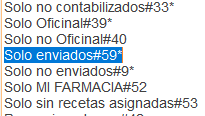
Menú Recetario => Filtros del recetario => Editar Filtros y ha de
introducir en el lugar que desee este filtro:
Solo enviados#59*
(lo único obligatorio en ese texto es #59)
Si no usa filtros
favoritos, puede recupera todo los filtros y con eso añade ese filtro:
Menú Recetario =>
Filtros del recetario => Recuperar filtros
Ahora una vez filtrada
la lista de apuntes, para enviar una macro a todas las farmacias de
esa lista:
Menú Recetario =>
Control de envíos
-Abrir Control de envíos
-Macro para enviar
-Envío de documentación
-Abrir ventana de envíos
-Macro para enviar:
Define la macro que quiere enviar a las farmacias clientes. Ejemplo: 1>3>
(envía la Guía de Elaboración y el Prospecto).
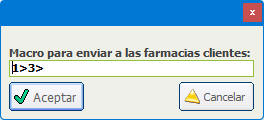
-Envío de
documentación: Aparece el mensaje:
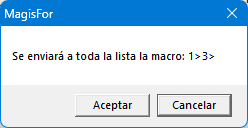
Tenga en cuenta que
mientras genera los PDF de la macro, Magisfor colocará una E (a la
izquierda) en la línea de envío del recetario indicando que ya se envió la
macro. (Esto no es posible hacerlo después del envío).

Luego aparece la lista
para su envío por E-Mail:
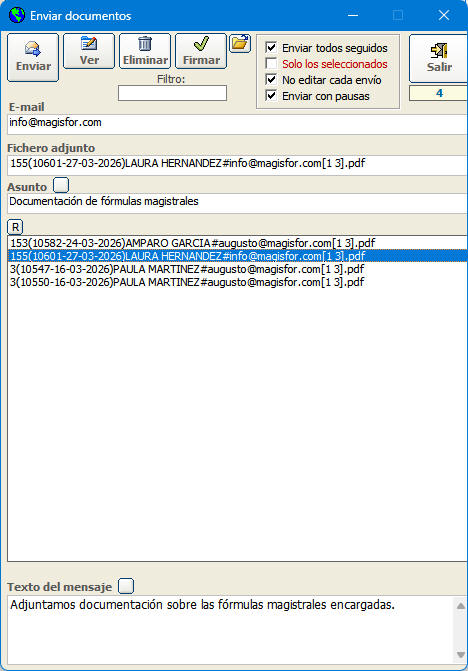
Aunque el botón Firma aún no funciona, puede pulsar el botón Abrir
 . Esto abrirá la carpeta donde se
encuentran los archivos pdf y puede firmarlos electrónicamente todos de golpe
antes de enviarlos. . Esto abrirá la carpeta donde se
encuentran los archivos pdf y puede firmarlos electrónicamente todos de golpe
antes de enviarlos.
Presione la tecla
tecla MAYUS y luego clic con el botón derecho del ratón sobre uno
de los pdf. Si tiene el programa AutroFirma instalado, Aparecerá la
opción Firmar con Autofirma.
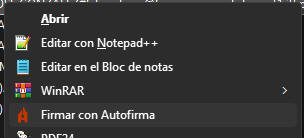
Luego en AutoFirma
seleccione todos los archivos que quiera firmar:
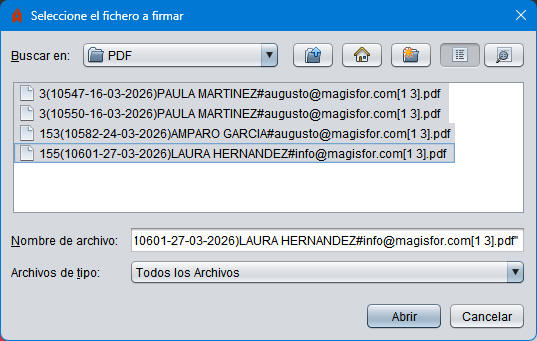
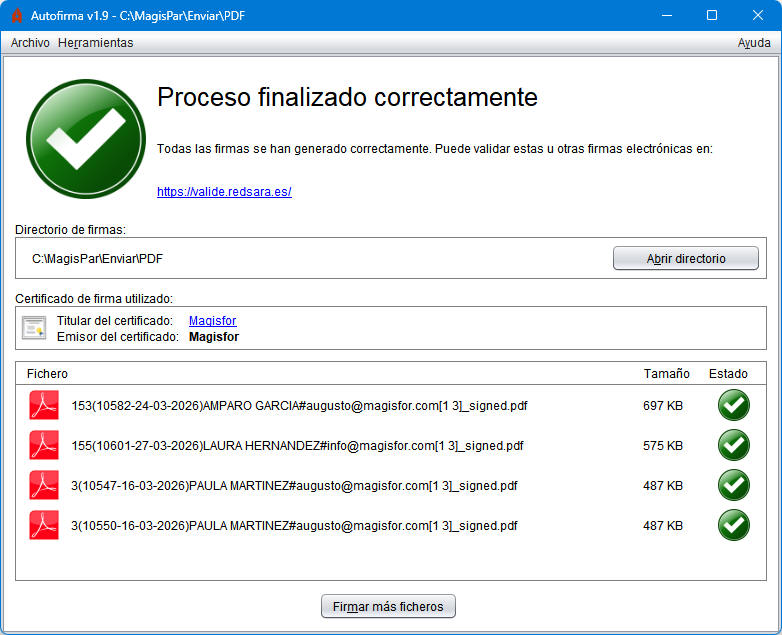
Una vez firmados:
Deberá poner en el
filtro de la ventana de envíos la palabra signed y así verá en la lista
de envíos solo los PDF ya firmados
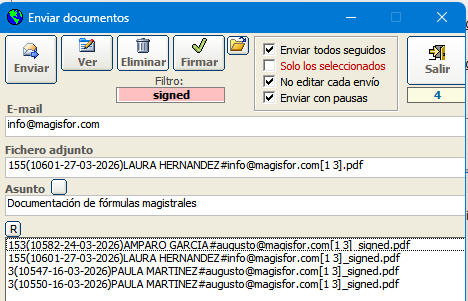
Ahora pulsa el botón
Enviar y listo.
Cuando pulse el botón
Salir tiene 3 opciones:
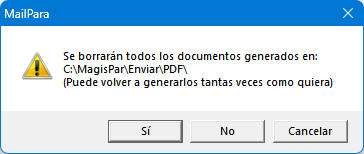
Sí: Elimina
todos los archivos de la carpeta PDF, tanto los firmados como los no firmados.
Esta es la opción
que se debe elegir si ya los envió correctamente.
No: Sale de la
ventana de envíos pero no se elimina ningún archivo. Luego si quiere puede
volver para enviarlos:
Menú Recetario =>
Control de envíos => Abrir ventana de envíos
(tenga en cuenta que
si no los elimina y vuelve a enviar la macro a otro grupo de apuntes del
recetario, se sumarán a los archivos que ya había los nuevos pdf).
Cancelar:
Permanece en la Ventana de envíos.
|
|

20.0.12:
DEPURACIÓN:
-Corregido un error de la 20.0.11 por el cual al guardar una fórmula en
el recetario partiendo de FÓRMULAS, se añadían los valores del algunos campos de
ELABORACIÓN de la fórmula anterior del RECETARIO a la nueva fórmula.
-Se ha aumentado la velocidad en el proceso de guardar la fórmula desde
VALORACIÓN al RECETARIO y en muchas otras partes del programa.
-Revisión y reparación de la SuperMacro
-En la ventana Imprimir, el botón que muestra una vista previa con
los datos que ocupa la cara de un folio DINA4 no funcionaba. Ya se adapta
perfectamente al tamaño que tenga su ventana Imprimir.
NOVEDADES:
-En las Teclas de función para Macros. Ahora esto es posible:
(IMM)+G Imprime la macro que hay en la
ventana Imprimir sin ver dicha ventana y luego guarda la Guía de elaboración en
formato PDF
(IMM)+E Envía por E-mail (sin imprimir) la
macro que hay en la ventana Imrpimir sir ver dicha ventana.
(IM=1>2>3>n>)+G Imprime la macro que hay
detrás del signo = sin ver la ventana Imprimir y luego guarda la Guía con
formato PDF.
(IM=1>2>3>n>)+E Envía (sin imprimir) por email la macro que haya detrás del signo =
|
|

20.0.10:
IMPORTANTE:
Para los que enviáis la macro o la vista actual a las farmacias
clientes:
En la versión 19, al salir de Imprimir de descargaba el módulo
Imprimir y se descargaba también el módulo que envía los documentos y
eso hacía que se eliminasen los archivos enviados.
En la nueva versión 20, al pulsar el botón Salir en la ventana
Imprimir, en realidad no se sale de Imprimir, sino que simplemente se oculta la
ventana, con lo cual, si has enviado documentos a otras farmacias estos
no se han eliminado y si vuelves a enviar algo a otra farmacia verás que
están también los que enviaste anteriormente.
En la nueva actualización 20.0.10 se soluciona ese problema ya que los
archivos se eliminan en el momento de puslar el botón Enviar Macro o Enviar
vista actual.
-Macros de teclado:
Ahora puede añadir +G al final de las funciones (IMM) o (IM=1>2>3>...)

IMM)+G
: Después de imprimir la macro que hay en la ventana de impresión, guardará
la Guía de Elaboración en formato pdf. Lo mismo sucede para la función (IM=1>2>3>...)+G.
|
|

20.0.09:
-Mejoras en CONTABILIDAD
-Se ha solucionado un problema que podía suceder si en VALORACIÓN
pulsaba el botón Imprimir
Si
ya tiene instalada la versión 20, es importante actualizar hasta la última
20.0.09 que es la más estable.
|
|

20.0.08:
Macros de teclado:
Puede asignar a cada tecla de función (F2 a F10) una función diferente:
-Función (IMM): Imprimir Mi Macro: Sin necesidad de
abrir la ventana de Impresión, pulsa la tecla asignada a esta función e
imprimirá la macro que haya en la ventana Imprimir. La misma tecla puede
imprimir muchas macros diferentes si tiene activado el tip de macros
Selección automática. (ASSS de MI FARMACIA, PVP de MI FARMACIA, ASSS de OTRA
FARMACIA, PVP de OTRA FARMACIA). Si elabora a otras Comunidades, también podrá
imprimir las macros asignadas a esas Comunidades.
-Función (IM=1>2>3>...): Imprimirá sin necesidad de abrir la ventana
Imprimir, la macro que haya después del signo =
Novedad de esta actualización: (IMM)+G
: Después de imprimir la macro que hay en la ventana de impresión, guardará
la Guía de Elaboración en formato pdf. Lo mismo sucede para la función (IM=1>2>3>...)+G.
-Botón G (Guardar Guía) del RECETARIO:
Ya funciona perfectamente
-CONTABILIDAD:
-Había un problema cuando se quería cambiar la serie. Solucionado.
-Cuando envía las facturas en formato PDF Magisfor conforme genera el PDF va
eliminando los BMP que ocupan mucho espacio.
20.0.07:
En
ocasiones podía suceder que al salir de la ventana Imprimir, Magisfor quedase en
2º plano detrás de otros programas abiertos.
V-20.0.05:
Por
si quiere asignar el logo 'Sigre' a sus etiquetas y prospectos, ahora
tiene disponibles en la carpeta Logo las imágenes:
sigre-prospectos.jpg
sigre-etiquetas.jpg
Depuración general
Resolución de fallos al pulsar el botón Imprimir en el RECETARIO.
Depuración en el módulo de Etiquetas.
Módulo de COMPRAS:
-Ya no pregunta si quieres guardar el pedido al salir cuando simplemente has
pulsado la tecla L para introducir un nuevo lote.
-Si en una recepción cambias el número interno, Magisfor avisará dos veces
preguntando si quieres que el próximo número interno sea el siguiente al que has
introducido.
Botón G para guardar la Guía de elaboración desde el RECETARIO:
ya funciona.
Ventana desde donde se imprimía todo:
Recordar que en la versión 20 ya no es necesario pulsar el botón Imprimir.
Ahora hay funciones que se asignan a teclas de función que pueden imprimir
cualquier cosa:
Menú Configuración => Parámetros => Teclado:
Función (IMM) se asigna a cualquier tecla de función (desde F2 a F10)
y al pulsarla se imprimirá la macro definida para el apunte del recetario actual
(puede ser siempre la misma macro o bien si tiene activado el tip Selección
automática imprimirá con la misma tecla hasta 12 macros diferentes.
Función IM=N1>N2>...) Imprime la macro que hay detrás del signo =
V-20.0.04:
Para los tenéis la versión 20.0.NN
y que queréis volver a la versión 19.0.38:
Hay un nuevo tutorial A65 que lo explica.
Errores corregidos:
1-Se ha arreglad el botón G del
recetario que guarda las
guías de elaboración.
2-Se ha solucionado un problema que había cuando se pulsaba el
botón Imprimir desde VALORACIÓN y partiendo de FÓRMULAS.
3-Si teníais activado el parámetro 'Preguntar guardar
apunte contable' (nada recomendable), al pulsar el botón
Imprimir no lo preguntaba debido a que seguías
estando en el Recetario (anteriormente ibas a
Valoración) antes de ir a Imprimir y
por eso lo preguntaba.
-Los que usáis impresoras que da la vuela a la hoja: Si necesitáis imprimir
un hoja en blanco para que la última hoja salga de la impresora (páginas pares
necesariamente), podéis añadir a la macro una opción que no exista. Ejemplo:
3>5>K>1> Como la opción
K no existe se imprimirá una cara en blanco y en la otra cara la
opción 1-Guía
V-20.0.03:
-Pequeñas depuraciones...
|
|
V-20.0.02:
Preparado para enviar próximamente de forma automática una macro a todas las
farmacias clientes cuya fórmula ya ha sido elaborada y está en camino.
Nuevo filtro en el RECETARIO que debe incorporar usted mismo. Introduzca
en cualquier línea de la lista de filtros esto:
Solo enviados#59
(es importante no cambiar estos 2 caracteres: #59
Puede situarlo en la línea que prefiera. Por ejemplo debajo del filtro: Solo no
enviados#9
Para editar los filtros:
Menú Recetario => Filtros del recetario => Editar filtros
Nota: Si no utiliza una lista con sus filtros favoritos, puede usar esta opción
para incorporar ese nuevo filtro:
Menú Recetario => Filtros del recetario => Recuperar todos los filtros
Nuevo menú:
Menú Recetario => Control de envíos => Macro para su envío en PDF
(esta opción todavía no funciona)
20.0.00 y 20.0.01
Muchas novedades:
1-Un cambio total en la impresión de informes y
etiquetas:
A partir de esta versión, el módulo que imprime todo queda cargado
desde que el usuario entra al módulo principal de Magisfor.
Esto suaviza y acelera mucho la impresión de cualquier informe o
etiqueta ya que al pulsar el botón Imprimir en el RECETARIO,
el form Imprimir ya está cargado y no hay que reiniciarlo cada vez.
Antes de esta versión 20, cuando se imprimía cualquier cosa (pulsando el botón
imprimir o de cualquier otra manera), sucedía lo siguiente:
1-Se cargaba el módulo Imprimir con todos sus objetos.
2-Se asignaban a objetos Printer las 5 impresoras posibles y se definía el
tamaño de las hojas o etiquetas etc para cada impresora...
3-Se visualizaba el módulo de impresión
4-Se cargaban los documentos del módulo principal que se iban a imprimir
5-Se iniciaban las impresoras y se imprimía.
6-Se destruían todos los objetos del módulo Imprimir (incluidos los objetos
impresora) y se descargaba.
7-Se salía del módulo de impresión
Cuando el usuario va a imprimir, la ventana de impresión ya está cargada con lo
cual, solo hay que hacerla visible ( o no). El tiempo que se emplea para hacerla
visible es muchísimo menor que el tiempo que se empleaba en cargarla y asignar
todos sus objetos, con lo cual los datos que han de pasar a través de la red
desde el servidor donde está instalado Magisfor, son mínimos. También claramente
van a funcionar mejor las macros asignadas a una tecla de función y la
nueva función (IMM) (Imprimir Mi Macro) que imprime la macro que aparece
cuando vas a la ventana IMPRIMIR, pero sin ver esa ventana.
En realidad, a partir de esta versión, ya no es necesario ver la ventana
IMPRIMIR.
2-Botón Imprimir en el RECETARIO:
Al pulsarlo los datos se llevan a VALORACIÓN pero no se ve la
ventana de VALORACIÓN y se va a Imprimir sin salir del RECETARIO. Esto
mejora mucho el tiempo de presentación de la impresión. (Este parte en
versiones anteriores utilizaba muchos recursos y tardaba bastante).
En
ocasiones y sobre todo con redes lentas, podía suceder que los datos no pasaban bien a
VALORACIÓN.
Estas dos opciones 1 y 2 implican:
-Vista del módulo Imprimir casi instantánea
-Una velocidad de impresión mucho
mayor.
3-Macros
de impresión:
Hay
algunas macros de teclado que le permiten imprimir sin necesidad de ver la
ventana Imprimir
Puedes asignarlas yendo a:
Menú Configuración => Parámetros => Teclado
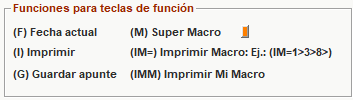
La
nueva función es: (IMM) (Imprimir
Mi Macro)
Una
vez asignada a una tecla de función, al pulsarla imprimirá la Macro que
aparezca en la ventana Imprimir y al pulsar esa tecla, ni siquiera va a ver la
ventana imprimir.
Ejemplos:
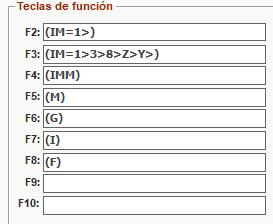
La
función Imprimir Macro (IM=...): En versiones anteriores había problemas
con las impresoras si se abusaba de esta función debido a que cada vez que se
pulsaba la tecla de función, había que cargar el módulo Imprimir definir los
objetos impresoras, cargar los documentos y luego
descargarlo todo al terminar la impresión.. Espero que ahora que siempre está
cargado el módulo imprimir, funcione mucho mejor...
Después de IM= puede escribir cualquier macro que utilice. (el signo >
saca la hoja de la impresora. Por favor sitúe las opciones que se imprimen por
la misma impresora juntas).
La
nueva función de la V-20 Imprimir Mi Macro (IMM) imprime la macro que hay en la
ventana Imprimir. Puede ser la macro genérica o bien, si ha activado el tip 'Selección
automática':
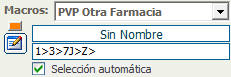 imprimirá la macro
correspondiente a los datos de la valoración (ASSS o PVP y fórmula
de su farmacia o de terceros). Para cada una se esas opciones
puede tener una macro diferente. El tip Selección automática, escribirá
la macro correspondiente. La función (IMM) asignada a una tecla de
función, imprimirá esa macro sin ni siquiera mostrar la Ventana de Impresión. imprimirá la macro
correspondiente a los datos de la valoración (ASSS o PVP y fórmula
de su farmacia o de terceros). Para cada una se esas opciones
puede tener una macro diferente. El tip Selección automática, escribirá
la macro correspondiente. La función (IMM) asignada a una tecla de
función, imprimirá esa macro sin ni siquiera mostrar la Ventana de Impresión.
Esas
dos son las funciones más interesantes, el resto ya funcionaban en versiones
anteriores.
4-Ventana de impresión:
Puede cambiar su tamaño y posición y permanecerá así hasta que
vuelva a cambiarlo.
5-Ventana de la Hoja de PREPARACIÓN:
Muchísimos cambios y mucha depuración en esta ventana.
Magisfor está preparada para trabajar con una
APP Web de petición de pedidos (AEGISfor).
Nota: Esta nueva
aplicación no es de Magisfor. Es externa pero trabaja muy bien con Magisfor.
Con un solo clic bajan todos los archivos de pedidos (no importa el número
de pedidos que haya). Se copian en el portapapeles de Windows todas las
líneas de pedidos que se pegan en la hoja de PREPARACIÓN con todos
los datos (Fecha, hora, paciente, DNI, médico, colegiado, número de farmacia
dispensadora, etc...). La farmacia elaboradora solo tiene que mirar la foto de
la receta, hacer un doble clic en la celda 'Núm.Formula' que le lleva a
FÓRMULAS, buscar la fórmula y volver a PREPARACIÓN en donde se
pegará en la línea que esté situado el cursor el número de la fórmula y
en la última columna la denominación del fichero de fórmulas.
Desde esa hoja de PREPARACIÓN pulsando el botón que tiene
una flecha naranja, automáticamente sucederá lo siguiente:
-Te lleva a VALORACIÓN
-Se valora la fórmula sin preguntar el nombre del paciente
-Se guarda en el recetario y se asigna el nombre y colegiado
del médico y la farmacia a la que va dirigida la fórmula.
-Pregunta si quieres imprimir tu macro o la Hoja de
elaboración o si quieres ir a Imprimir para imprimir lo que desees.
-Se guarda también sin preguntar, la foto(s) de la receta
(y o la petición) poniéndole el número de recetario en su denominación y se
archiva en un lucgar seguro.
-Si el parámetro está activado, pregunta si quieres guardar el
apunte contable. (es mejor no guardarlo).
-Vuelve a PREPARACION, elimina la fila que se acaba de
valorar y el cursor se sitúa en la siguiente fila esperando que vuelvas a pulsar
el botón con la flecha naranja para valorar la fórmula de esa línea.
-Nuevos botones en la hoja de PREPARACIÓN:
(Arriba a la izquierda).
El primero te lleva a la Web AEGISfor de pedidos ahí, si
hay pedidos aparece un mensaje y un botón que al pulsarlo bajan todas las copias
de recetas y queda en el portapapeles de Windows todas las líneas con los datos
que hay que pegar en la Hoja de PREPARACIÓN de Magisfor. Haciendo clic en el
segundo botón (tiene una flecha azul), se pega en la hoja de
preparación todas las líneas de peticiones que había en la web de pedidos
con los datos de todas las columnas.
Para probar la App de Pedidos (de momento solo se
pueden hacer pruebas)
Web AEGISfor:
https://aegisfor.net
Guía para utilizar AEGISfor: AEGISfor
https://aegisfor.net/solicitudes/elaboradora/tutorial/magisfor/
(Farmacias elaboradoras)
Contacto: info@aegisfor.net
mailto:info@aegisfor.net
Para
bajar los archivos y su lista:

Luego aparece esto

Con
eso, han bajado todos los archivos de copias de recetas y peticiones y en el
portapapeles de Windows está la lista de pedidos que hay que pegar en la hoja de
Preparación de Magisfor pulsando este botón:

Una
vez ha pasado todo a Magisfor conviene pulsar el botón 'Papelera'
 para limpiar todo o el botón Ya
pegué. para limpiar todo o el botón Ya
pegué.
Tutorial sobre la Hoja de Preparación |
|














