|
 |
Cambio de versión 6, 7, 8, 9, 10 , 11, 12 a versión 19:
Solicite una actualización gratuita indicando cual es su versión.
Nota: Los 6 primeros meses son gratuitos.
Después hay que pagar una cuota anual que depende de la edición de
Magisfor y del número de puestos de trabajo. Los precios están aquí |
|
 |
Pulse este botón para pasar de la versión 13 a la versión 19.
(No toca ninguno de sus datos).
Nota: Antes de actualizar el programa, debe enviarnos el código
que aparece cuando pulsa el botón que hay en: Menú Configuración =>
Parámetros => Imprimir => "Botón clave de seguridad". Con ese código
(uno para cada puesto de trabajo), le daremos la(s) clave(s)
correspondiente(s) para que la nueva versión funcione. Esta
actualización contiene la última (o penúltima) versión 19.
Nota: Durante los primeros 6 meses es gratuito, luego si desea
mantenerla, deberá pagar una pequeña cuota anual. Los precios están aquí |
|
 |
Gratuito. Pulse este botón para
pasar de la versión 16, 17 o 18 a la versión 19 o para
reinstalar su versión 19 completa. No toca ni sobrescribe ninguno de
sus datos, solo instala los ejecutables (.exe). Puede instalarla tantas
veces como lo necesite (sin necesidad de desinstalar nada).
Es útil si tiene algún problema con su versión 19, o si ha tenido algún
problema con alguna actualización 19. Esta actualización contiene la
última (o penúltima) versión 19 completa. |
Actualizaciones Versión 19
Estas
actualizaciones solo instalan el cambio a
una versión superior. Para pasar de la versión 16 o 17 a la 18, o re-instalar
los ejecutables de la versión 19 pulse el botón "Act-19" que tiene arriba.
|
PARA LA INSTALACIÓN DE LAS ACTUALIZACIONES,
MAGISFOR DEBE ESTAR CERRADO EN TODOS LOS PUESTOS DE TRABAJO.
Si después
de una actualización aparece un mensaje indicando que debe
reiniciar su ordenador,
quiere decir que SE INSTALÓ MAL. Deberá comprobar que
Magisfor está cerrado en todos los puestos de trabajo, reiniciar el ordenador (o
bien cerrar la sesión actual) y
volver a ejecutar el archivo de instalación.
|
|

26-02-2026
Magisfor actualización 19.0.38
-Depuración
|
|

19-02-2026
Magisfor actualización 19.0.37
-Depuración y aumento de la estabilidad
-Limpieza de la RAM al salir (muy importante)
|
|

11-02-2026
Magisfor actualización 19.0.36
-Depuración general...
Algunos usuarios tenían problemas al ir a imprimir, En
ocasiones se imprimían los datos del apunte anteriormente guardado en
vez del apunte actual del recetario.
Esto era debido al exceso de velocidad. Se han puesto
unas pausas y algunos retrasos y ya no existe ese problema.
|
|

07-02-2026
Magisfor actualización 19.0.33
-Depuración en PREPARACIÓN...
-Depuración en PREPARACIÓN...
-Depuración en PREPARACIÓN...
-Más depuración...
-Se ha corregido una error por el cual cuando
valorabas a más de una Comunidad desde PREPARACIÓN y seleccionabas
PVP, se usaba siempre el precio ASSS y no el PVP
-Depuración...
-Se ha añadido una nueva columna en la
hoja de PREPARACIÓN:
Comu. (Comunidad) para los que
valoráis a distintas Comunidades (1, 2, 3 o 4)
|
|

28-01-2025
Magisfor actualización 19.0.25
En CONFIGURACIÓN => PARÁMETROS => ETIQUETAS:
Nuevo parámetro:
-No imprimir Monografías ni Farmacopea
-Mucha depuración y muchas novedades en la
HOJA DE PREPARACIÓN:

Está preparada para trabajar con una APP Web de petición de
pedidos (AEGISfor).
Nota:
Esta nueva aplicación no es de Magisfor. Es externa pero trabaja muy
bien con Magisfor. Con un solo clic bajan todos los archivos de
pedidos (no importa el número de pedidos que haya) y se copia en
el portapapeles de Windows todas las líneas de pedidos que se pegan
en la hoja de PREPARACIÓN con todos los datos (Fecha, hora,
paciente, DNI, médico, colegiado, número de farmacia dispensadora,
etc...). La farmacia elaboradora solo tiene que mirar la foto de la
receta, hacer un doble clic en la celda 'Núm.Formula' que le
lleva a FÓRMULAS, buscar la fórmula y volver a PREPARACIÓN
en donde se pegará en la línea que esté situado el cursor el número
de la fórmula y en la última columna la denominación del fichero
de fórmulas.
Desde esa hoja de PREPARACIÓN pulsando el botón que tiene una
flecha naranja, automáticamente sucederá lo siguiente:
-Te lleva a VALORACIÓN
-Se valora la fórmula sin preguntar el nombre del paciente
-Se guarda en el recetario y se asigna el nombre y colegiado del
médico y la farmacia a la que va dirigida la fórmula.
-Pregunta si quieres imprimir la Hoja de elaboración o si quieres
ir a Imprimir para imprimir tus macros etc..
-Se guarda también sin preguntar, la foto(s) de la receta
poniéndole el número de recetario en su denominación.
-Si el parámetro está activado, pregunta si quieres guardar el apunte
contable. (es mejor no guaradarlo).
-Vuelve a PREPARACION, elimina la fila que se acaba de valorar y
el cursor se sitúa en la siguiente fila esperando que vuelvas a pulsar
el botón con la flecha naranja para valorar la fórmula de esa línea.
-Nuevos botones en la hoja de PREPARACIÓN:
(Arriba a la izquierda).
El primero te lleva a la Web AEGISfor de pedidos ahí, si hay
pedidos aparece un mensaje y un botón que si lo pulsas bajan todas las
copias de recetas y queda en el portapapeles de Windows todas las líneas
con los datos que hay que pegar en la Hoja de PREPARACIÓN de Magisfor.
Haciendo clic en el segundo botón (tiene una flecha azul), se
pega en la hoja de preparación todas las líneas de peticiones que había
en la web de pedidos con los datos de todas las columnas.
Para probar la App de Pedidos (de momento solo se
pueden hacer pruebas)
Web AEGISfor: https://aegisfor.net
Guía para utilizar AEGISfor: AEGISfor
https://aegisfor.net/solicitudes/elaboradora/tutorial/magisfor/
(Farmacias elaboradoras)
Contacto: info@aegisfor.net
mailto:info@aegisfor.net
Para bajar los archivos y su lista:

Luego aparece esto

Con eso, han bajado todos los archivos de copias de
recetas y peticiones y en el portapapeles de Windows está la lista de
pedidos que hay que pegar en la hoja de Preparación de Magisfor pulsando
este botón:

Una vez ha pasado todo a Magisfor conviene pulsar el
botón 'Papelera'  para
limpiar todo o el botón Ya pegué. para
limpiar todo o el botón Ya pegué.
|
|

19-01-2025
En VALORACIÓN:
Si una fórmula tenía más de un producto con riqueza diferente a 1,
el total de la fórmula (último producto) no se calculaba bien.
|
|

10-01-2025
-En FÓRMULAS y en ELABORACIÓN:
Nuevo tip: TL
(Termolábil)
FÓRMULAS:

ELABORACIÓN:

Cuando está activado aparece la leyenda:

con el logo de frío delante al imprimir estas opciones:
1-Guía de Elaboración
6-V-Hoja de Elaboración
G-Guía de Elaboración a terceros
4-Z-Etiqueta del frasco
8-Albarán a terceros
E-Y-Etiqueta de envío
H-Datos de envío
Nota: El nuevo tip TL
es compatible con las opciones anteriores que mostraban '*GUARDAR EN
FRIGORÍFICO' (Dos ** en cualquier línea de la etiqueta y/o la palabra
NEVERA o FRIGORÍFICO en una de las líneas de Conservación).
A partir de esta versión, es preferible usar el Tip
TL en FÓRMULAS o en ELABORACIÓN.
-Nuevo filtro para ver solo las
fórmulas termolábiles (TL)
Haciendo clic en el recuadro central de filtros,
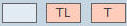 aparecen estas opciones: aparecen estas opciones:
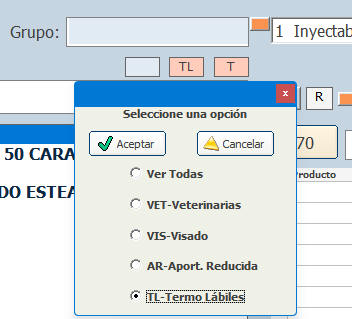
Puede seleccionar cualquiera de las opciones
-En CONTABILIDAD:
No se podía generar una factura rectificativa cuando en el
periodo seleccionado no había ninguna factura emitida.
-En la ventana IMPRIMIR:
Algunas opciones de impresión presentaban el IVA con 3
decimales. Se ha corregido para verlo solo con 2 decimales.
|
|

28-12-2025
19.0.22
-Depuración
|
|

14-12-2025
19.0.21
-Módulo Estadísticas de compras de productos:
El botón Abrir fichero fallaba debido al error en la imagen de un
botón.
-Solucionados algunos problemas con la introducción de las nuevas
claves.
-Mejoras de funcionamiento en el la carpeta PREPARACIÓN
-Para la edición profesional. CONTABILIDAD:
A partir de esta versión (y hasta que sea obligatorio VeriFactu), es
MUY aconsejable poner estos parámetros de la siguiente manera:
-Ag.Tributaria => Configurar Región y código QR
Ahí conviene seleccionar la tercera opción: -De momento ninguna
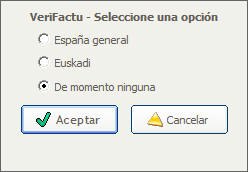
Esto esconderá algunos menús que solo necesitará ver cuando VeriFactu
sea obligatorio.
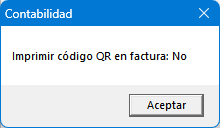
-Ag.Tributaria => Imprimir código QR en factura: NO
(Hasta que no sea obligatorio, no tiene sentido imprimirlo)
|
|

04-12-2025
19.0.19 y 19.0.20
-Se ha solucionado (creo...) un problema por el cual,
se producía un error de licencia cuando Windows era una versión antigua.
El código nuevo no se podía crear y fallaba la entrada a
Magisfor.
A partir de esta versión si eso sucede, el código nuevo se ignora y se
usa solo el código y la clave antiguos.
-En Listados => Fórmulas y en Listados =>
Recetario
Se ha añadido el campo: Prospecto asociado
-El botón Presupuesto de VALORACIÓN que genera y
envía un presupuesto, ahora asigna los descuentos de la ficha de las
farmacias clientes y muestra correctamente el PVF y el PVP.
-Depuración para evitar números de totales con 3
decimales
(Nota: PVF e IVA en el RECETARIO es normal que tengan 3 decimales).
-El usuario M no tenía activado por defecto la facultad de poder
eliminar líneas de un albarán o factura. Ahora está activado por
defecto.
|
|

30-11-2025
19.0.18
Botones del módulo principal (Magis.exe) más ligeros:
Cada botón tenía 2 imágenes, una normal y otra parecida pero algo
diferente cuando acercabas el puntero del ratón.
Magis.exe tiene más de 1000 objetos superpuestos. La zona
donde se guardan en memoria esas imágenes y objetos, tiene sus
limitaciones. Para liberar memoria se ha quitado una de las imágenes con
lo cual el aspecto ahora es menos vintage pero funciona mejor.
Menú Recetario => Pasar Recetario a Excel
A partir de esta actualización, se añaden más columnas con otros campos:
Núm.Rec., Fecha Elab., Farmacia, Paciente, Total, Unid., PVF, PVP,
Fórmula completa...
CONFIGURACIÓN:
Nuevos parámetros:
(Menú Configuración => Parámetros => Imprimir)
'Imprimir en Albarán y Guía a terceros PVF y PVP sin desglosar'
Nuevo tip:
-No imprimir datos del paciente y médico en el albarán a terceros.
(Menú Configuración => Parámetros => Etiquetas)
Etiqueta de envío
Nuevo tip: Imprimir código QR
En el QR se imprimen los siguientes datos:
-Número de Farmacia
-Nombre de la Farmacia
-Dirección
-Código Postal (CP)
-Provincia
-Número de Recetario
-Nombre de la fórmula
-Cantidad de la fórmula
Mejoras en PREPARACIÓN
-El menú que aparecía al pulsar el botón derecho del ratón era un
desastre...
-En la ventana donde aparecen la lista de copias de recetas, se pueden
ver y editar haciendo un doble clic en cualquiera de ellas.
CONTABILIDAD:
Preparando la generación de las facturas VeriFactu (o noVeriFactu) con
formato XML...
|
|

03-11-2025
19.0.17:
MACROS DE IMPRESIÓN:
Para evitar ciertos problemas con las impresoras de red, a partir de
esta versión puede insertar retrasos de 1 o más segundos entre
dos opciones de la macro.
Ejemplo: 1>3>..Z>
Imprime la Guía de Elaboración, saca la hoja, imprime el Prospecto, saca
la hoja, espera 2 segundos e imprime la etiqueta para el envase.
Los puntos siempre han de estar detrás del signo > que saca la
hoja de la impresora. Cada punto espera 1 segundo.
Tenga en cuenta que si trabaja de forma inalámbrica (cosa que no debería
hacer), la impresora recibe la información en pequeños paquetes. Si dos
puestos están enviando esos pequeños paquetes al mismo tiempo a la misma
impresora, es posible que los datos se mezclen.
ADEUDOS DOMICILIADOS:
Hay un nuevo cuadro de texto que le permite buscar cualquier
cosa en cualquier celda de la remesa.
Importante: La remesa XML se
genera con formato ANSI. A partir de esta actualización después
de generada Magisfor pregunta si quieres transformarlo en formato UTF-8
(necesario si hay acentos o caracteres especiales).
CÓDIGOS Y CLAVES DE LOS PUESTOS DE
TRABAJO:
A partir de esta versión, los códigos de cada puesto de
trabajo y sus claves, no cambiarán con las actualizaciones importantes
de Windows (eso espero...). Los antiguos códigos y claves siguen
funcionando, pero cuando necesite una nueva clave, comprobará que el
código de cada puesto de trabajo es diferente y la clave que le demos
permanecerá estable hasta su caducidad.
Importante: En la ventana de entrada al programa,
el botón c (código) copiará en el PortaPapeles de Windows,
tanto el código como la denominación de ese PC. Por favor para llevar la
lista de códigos y claves con más orden, facilítenos junto con el
código, la denominación de su PC para que podamos escribir ambas
cosas en su página Web personalizada de Claves y Pagos.
|
|

30-10-2025
19.0.16:
En CONTABILIDAD:
-Ahora puede buscar además de un número de factura un
número y su serie. Ej.: #556A
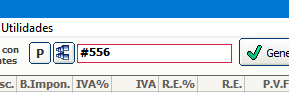
-Nuevo botón para elegir entre 6 grupos de números diferentes
de facturas con sus series correspondientes

Adeudos domiciliados:
-Si genera una remesa de adeudos para su Banco y al hacerlo Magisfor
encuentra una factura menor o igual a cero, el programa le avisa de que
no puede enviar esa factura al Banco y le permite ignorarla.
-Listado de fórmulas en un Excel:
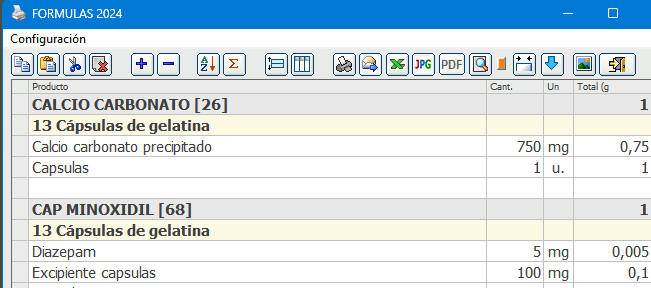
Con el botón que tiene 5 iconos, se pasan las fórmulas a otra ventana y
de ahí se pueden pasar a Excel con el botón 'Excel'.
A partir de esta versión, a la derecha de la denominación de la
fórmula aparece su número de registro entre corchetes.
Ejemplo: SOL MINOXIDIL 5% [27]
19.0.15:
-DEPURACIÓN
|
|

03-10-2025
19.0.14:
-LISTADOS => RECETARIO
Se ha añadido el campo Acondicionamiento que permite mostrar
los envases utilizados en un listado del recetario.
-Recetario:
El botón R para asignar una copia de receta a apunte actual,
funciona también para la edición normal de Magisfor. (Antes solo
funcionaba para la edición profesional).
Más información en el
tutorial
B-23 (Asignar una copia de receta a un apunte del recetario)
19.0.13:
-Contabilidad:
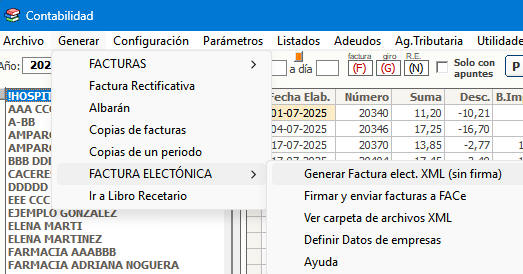
Menú Generar => Facturae electrónica XML
(Genera factura electrónica en formato XML (sin firma) para firmarla y
enviarla por FACe)
Ahora hay 5 opciones:
-Generar Factura electrónica XML (sin firma)
-Firmar electrónicamente y enviar facturas a FACe (enviar a FACe aún no
funciona)
-Ver carpeta de archivos XML
-Definir Datos de empresas
-Ayuda
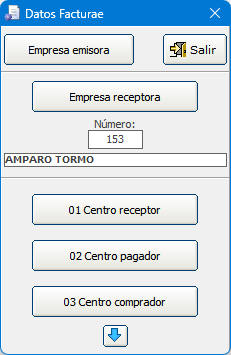
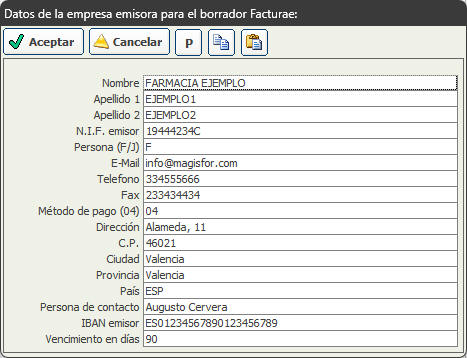
Para que funcione correctamente, es importante definir los datos de cada
empresa (Hospitales, etc...)
-Adeudos (enviar remesas al Banco):
Cuando se genera el XML ahora se comprueba que no exista una
cantidad que sea cero o negativa.
-Se ha corregido un error que había cuando se imprimía fuera de una
macro la opción F-Etiqueta Receta (se imprimía siempre por al
impresora de etiquetas)
RECUERDE QUE PARA LA INSTALACIÓN MAGISFOR DEBE
ESTAR CERRADO EN TODOS LOS PUESTOS DE TRABAJO.
|
|

08-09-2025
19.0.13
-Contabilidad:
Menú Generar => Facturae electrónica XML
(Obsoleto. Ver Versión 19.0.16)
(Genera factura electrónica en formato XML (sin firma) para firmarla
electrónicamente y enviarla por FACe)
Ahora hay 4 opciones:
-Generar Factura electrónica XML (sin firma)
-Ver carpeta de archivos XML
-Definir Datos de empresas
-Ayuda
Para que funcione correctamente, es importante definir los datos de cada
empresa (Hospitales, etc...)
Más
información aquí
-IMPRIMIR:
-Se ha corregido un error que había cuando se imprimía fuera de una
macro la opción F-Etiqueta Receta (se imprimía siempre por al
imprsora de etiquetas)
RECUERDE QUE PARA LA INSTALACIÓN MAGISFOR DEBE
ESTAR CERRADO EN TODOS LOS PUESTOS DE TRABAJO.
|
|

25-08-2025
19.0.12
-Se ha solucionado un problema que había al elegir el médico y la
farmacia cliente
-Impresión del prospecto:
Se ha solucionado un error por el cual el formato del prospecto aunque
se cambiase su tamaño, siempre era igual al tamaño del formato de la
Guía de elaboración. (Algunos queríais un DIN A5 para el
prospecto).
-Contabilidad:
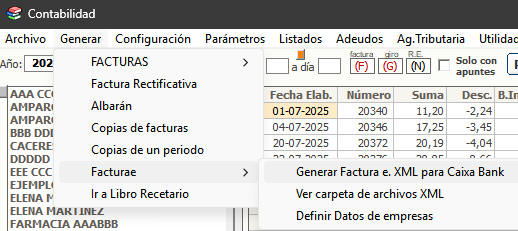
Menú Generar => Facturae (OBSOLETO. Ver
versión 19.0.16)
(Genera
factura electrónica en formato XML (sin firma))
Ahora hay 3 opciones:
-Generar Factura electrónica XML para enviar a Caixa Bank (sin firma)
-Ver carpeta de archivos XML
-Definir Datos de empresas
Para que funcione correctamente, es importante definir los datos de cada
empresa (Hospitales, etc...)
Menú Generar => Facturae => Generar Facturae XML
para Caixa Bank
Genera la factura electrónica en formato xml que se puede pasar
directamente al Banco. Ejemplo, facturas de farmacias de hospitales.
|
|

17-07-2025
19.0.09 y 17.0.10
Se ha solucionado un problema que sucedía al valorar una
fórmula partiendo de un recetario diferente al que se iba a guardar.
Aparecía siempre el mensaje "Coincidencia con otro usuario guardando
un apunte. Vuelva a intentarlo." y había que pulsar 4 veces
reintentar para poder continuar.
Impresión de la opción "P" (prospecto asociado):
Es independiente de la opción 3-Prospecto y si no hay prospecto asociado
no se imprime nada.
EJ.: 3>P> esta macro imprime el prospecto normal, saca la hoja y
luego imprime (si existe) el prospecto asociado.
-Filtrar por Grupo no funcionaba bien.
-En FÓRMULAS: Nuevo botón.
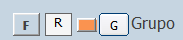
En la parte de arriba, a la izquierda del botón Grupo, nuevo botón F:
(Ver las propiedades de la fórmula actual).
Puede estar activado o desactivado. Solo se verán las propiedades de las
fórmulas cuya denominación contenga 2 !!. (Ejemplo: CAP
MINOXIDIL 0.5 !!)


-Depuración en la impresión
|
|

08-07-2025
19.0.06, 19.0.07 y
19.0.08:
-Depuración en la impresión de macros
-Las etiquetas precinto, cuño, etc..., se han pegado lo máximo
posible al margen izquierdo.
-Depuración en la macro de tecla de función (F2 a F10) aunque no
puedo asegurar que os funcione a todos bien.
19.0.05:
-Depuración en la impresión
de macros.
Nota1:
Dependiendo de donde esté situada su impresora (directamente en su PC o
es una impresora compartida, etc..) las macros de tecla de función
pueden funcionar mejor o peor. Lo que no puede hacer nunca:
Pulsar repetidamente y sin intervalos de algunos segundos una tecla de función que imprime una
macro, ya que es necesario que la impresora termine todos estos pasos
antes de enviarle más datos:
1-Imprimir el texto que se le ha enviado con los finales de saltos de
páginas si hay varias páginas (NewPage).
2-Enviar un final de documento. (EndDoc. Esto es vital para que
la impresora esté lista para la próxima impresión).
Hay que tener en cuenta que a veces en la misma macro puede haber hasta
3 impresoras diferentes. Ejemplo: 1>3>4>Y
Si 3-Prospecto se imprime por una impresora diferente a 1-Guía
de Elaboración, primero se pone como impresora predeterminada de
Windows la de la Guía, después de imprimir 1 hay que sacar la hoja
(hacer un NewPage) y hacer un EndDoc a la impresora de 1. Luego hay que
poner como predeterminada de Windows la impresora de Prospectos,
imprimir el prospecto, sacar la hoja (NewPage) y hacer un EnDoc a esa
impresora. Después hay que poner como predeterminada en Windows la
impresora de etiquetas… etc, etc…
Si a todo eso le añades que desde el código no puedo saber si todo ha
ido bien debido a que en el lenguaje VB6 con el que programo las
impresoras no devuelven errores interceptables que me permitan saber que
hay un error, la cosa se pone difícil con las macros complicadas. Por
ejemplo, si no le llega un EnDoc a la impresora, el trabajo de impresión
no ha terminado y no se podrá inicializar y enviar nada nuevo a esa
impresora. Se producirá un error en Windows y posiblemente el programa
se cerrará.
Nota2:
Si no imprimes macros, sino que imprimes seleccionando las opciones, no
olvides que siempre que pulses la tecla IMPRIMIR debes pulsar
la tecla SACAR LA HOJA que envía a la impresora un fin de
documento (EndDoc).
(Es mejor que no tengan el signo > entre ellas o al final si es que
están al final de la macro, porque para imprimir esas opciones, Magisfor
hace lo siguiente:
1-Genera la etiqueta Y, abre el módulo de etiquetas
(Etiquetas.exe) de forma invisible para imprimirla, luego de la
impresión cierra el módulo Etiquetas.exe y termina la impresión. (no es
necesario un salto de página).
2-Genera la etiqueta Z y hace lo mismo que en 1.
En las macros siempre hay que tratar de agrupar las opciones que se
imprimen por la misma impresora. Ejemplo:
1>Z>G>Y> (MAL)
1>G>Z>Y> (BIEN)
19.0.04:
-Para buscar un producto en
el RECETARIO:
(Filtro Producto-Lote_Num.Int)
Antes siempre se buscaba un
producto que contuviese la palabra que buscaba.
Ejemplo:
Si buscaba ina muchos productos la contienen: Eritromicina,
Glicerina, Tretinoina, etc…
A partir de la versión 19.0.05
puede introducir esto: =ina y solo se buscarán los productos que
comiencen por ina
RECUERDE QUE
PARA LA INSTALACIÓN MAGISFOR DEBE ESTAR CERRADO EN TODOS LOS PUESTOS DE
TRABAJO.
|
|

03-06-2025
19.0.03:
DEPURACIÓN
19.0.02:
1-CONTABILIDAD:
Nueva opción:
Menú Parámetros => Carpeta para copiar las facturas PDF
Si existe esta carpeta y el tip "Salida JPG-PDF" está
activado, después de generar las facturas PDF Magisfor preguntará si
quiere copiarlas en esa carpeta.
2-Menú Configuración => Parámetros => Teclado:
Se ha añadido una nueva opción para las teclas de función:
(IM=) Imprimir macro
Ejemplo: (IM=1>3>8>)
Puede asignar una macro a una tecla de función y al pulsar dicha tecla
desde el RECETARIO o desde VALORACIÓN se imprimirá.
Pulsando F2 se imprime la macro 1>3>8>

Si necesita hacer una pausa, puede añadir
puntos detrás de la última opción.
Ejemplo: (IM=1>3>8...>) hará una pausa de 3 segundos antes de
volver.
3-FÓRMULAS:
Se ha solucionado un error que sucedía al filtrar buscando un
determinado grupo de fórmulas con un determinado número de
componentes.
Ejemplo:
CAP-20 (filtra para ver solo las fórmulas de cápsulas con 20
componentes)
CAP-2 (filtra para ver solo las fórmulas con 2 componentes)
El filtro CAP-20 mostraba también las fórmulas con 2 componentes (CAP-2
está incluido en CAP-20). Esto ya está arreglado en esta versión.
Nota: Si no entiende este párrafo, lea el tutorial A2b
|
|

21-04-2025
19.0.01
Depuración general
ETIQUETAS:
Nuevo Menú:
-Menú Configuración => Ancho del código de barras:
Permite imprimir un código de barras de distinto ancho (entre 300 y
1100). Solo se puede modificar si el código no imprime también su texto.
CONFIGURACIÓN:
Nuevo parámetro:
-Menú Configuración => Parámetros => Imprimir => "Imprimir en el
albarán a terceros el descuento"
CONTABILIDAD:
Importante para facturas pdf:
Si los datos con la fecha y el número de factura se solapan, se corrige
en CONTABILIDAD, yendo a:
Menú Configuración => Márgenes dirección farmacias:
(Yo tengo puestos estos márgenes):
Margen izquierdo: 150 mm
Margen superior: 40 mm
También es muy conveniente no imprimir el logo en las facturas,
ya que ya están preparadas para imprimir el código QR de Hacienda ahí:
Menú Configuración => Imprimir logo en la factura: NO
(el logo en las facturas según el tamaño que tenga puede descuadrar
todo)
Nota: el módulo de contabilidad ya se está preparando para imprimir los
códigos QR que serán obligatorios para las facturas sean Veri*Factu o
no. De momento NO se debe imprimir ese código QR, ya que no se pueden
comprobar en la Agencia Tributaria. solo son válidos para Euskadi.
|
|

19.0.00
1-RECICLAJE DE ENVASES. DECLARACIÓN OBLIGATORIA
DEL USO DE ENVASES. ENVASE SIGRE
(Ver Tutorial A63)
2-Para Álava Guipúzcoa y Vizcaya:
En CONTABILIDAD:
Menú Ag.Tributaria
Datos de la empresa (necesarios para la nueva facturación en
Euskadi)
Configurar región y código QR (de momento solo válido para Euskadi)
Imprimir código QR en la factura: Sí, No
Al elegir Euskadi aparece este nuevo menú:
Menú Ticket Bai
GENERAR:
-Facturas con número y fecha
-Comprobación de facturas generadas
-Enviar facturas TBAI a Hacienda
-Generar Facturas PDF con código QR a farmacias clientes
(ver el tutorial B32: Facturar en
Álava, Guipúzcoa y Vizcaya).
Para TODOS:
EN CONTABILIDAD:
3-Nuevo filtro de Salida para
generar las facturas con número y fecha pero sin enviarlas (sin generar
los PDF):
Salida: Ninguna. 
4-En la ventana donde se genera
una factura rectificativa, aparecen 2 nuevos botones:
Copiar: Guarda los datos actuales
Pegar: Pega los datos guardados anteriormente. 
Esto es útil cuando necesita hacer una factura rectificativa de una
fecha (un año o un mes diferente) y pegarla en otra fecha (otro año,
otro mes).
Es muy importante que tenga definidas las series y los números de
factura aquí:
Para las rectificativas es obligatorio comenzar la serie por la letra
R. 
5-Nuevos menús en CONTABILIDAD:
Imprimir Logo en factura: Sí, No (Cuando imprime el código QR es mejor
no imprimir el logo)
EN MÓDULO PRINCIPAL:
6-Nuevo parámetro:
Menú Configuración => Parámetros => Elaboración:
-Imprimir al final de la opción V-Hoja de Elaboración y/o de la
opción 8-Albarán a terceros, los códigos de barra de la Ruta y
del Código postal de la farmacia cliente.

7-Se ha solucionado un problema
que había en Menú Listados => Recetario, cuando se escogía la
opción ASSS (para ver los registros valorados con el botón ASSS).
8-Nueva opción en: Menú Listados => Envases
Tiene la opción Tipo de envase
(última opción de la lista) para poder mostrar los envases de
declaración obligatoria (envases Sigre).
9-En PRODUCTOS => ENVASES:
-Nuevo botón para ver la estadística de la lista de envases usados de
declaración obligatoria en un periodo (Consumo de un periodo)
Este botón es de color naranja y está a la izquierda del campo "Consumo
periodo".  Pulsando ese botón verá
un listado de todos los envases de declaración obligatoria desde que
puso el Consumo periodo a cero hasta la fecha actual: Pulsando ese botón verá
un listado de todos los envases de declaración obligatoria desde que
puso el Consumo periodo a cero hasta la fecha actual:
Ver Tutorial A63 
10-Eliminar archivos enteros y sus datos:
A
partir de la versión 19, SOLO EL USUARIO M puede borrar completamente un
recetario o un fichero de fórmulas, de productos etc... Cuando
pulsa el Botón Abrir en cualquiera de las carpetas de
Magisfor aparece esta ventana. Ejemplo desde el Recetario:

Solo el usuario M pude pulsar el botón BORRAR
11-Facturas RECTIFICATIVAS:
Para Hacienda no se puede facturar lo que antes se denominaba ABONOS (un
concepto en negativo dentro de una factura).
Para abonar algo hay que hacer una Factura Rectificativa con una
serie y un número de factura diferentes a los de la factura que se
va a rectificar.
Para hacer una rectificativa, primero hay que situar el cursor en una
línea de la factura que se va a rectificar y luego hay que ir a: Menú
Generar => Factura => Rectificativa
Aparecerán estas tres opciones:
1-Nueva
2-Parcial de un nº de factura
3-Completa de un nº de factura
Obligatoriamente una rectificativa se hace siempre a partir de una
factura normal ya generada, con lo cual ha de llevar los datos de dicha
factura generada: (serie, número y fecha de la factura que partimos).
El formato para que lo entienda y lo pueda usar Magisfor ha de tener
esos 3 datos separados por un espacio:
SSS NNN dd-mm-aaa (serie número dia-mes-año)
Si al generar la rectificativa esos datos de la factura de la que se
parte no están con ese formato, Magisfor avisará y cancelará el proceso.
Si decide seleccionar la opción "1-Nueva" para generar una
rectificativa, todos los datos tendrá que introducirlos manualmente (es
mejor seleccionar la opción 2 o 3).
Es importante saber: Normalmente hará una rectificativa de una
factura del mes anterior, pero la fecha de la rectificativa será del mes
actual. En el momento de hacerla se verán los datos del mes anterior y
al final la rectificativa con los datos del mes actual. Cuando refresque
la lista de sus farmacias clientes en Contabilidad, solo aparecerán las
facturas del mes seleccionado.
Nota: En Vizcaya, Álava y
Guipúzcoa, ya se envían directamente las facturas desde Magisfor a
su Agencia Tributaria Foral y es necesario que los datos para las
rectificativas tengan ese formato.
En julio de 2026 será obligatorio enviar la facturación a la Agencia
Tributaria para el resto de España, por eso desde ahora es mejor generar
bien los datos de las rectificativas y NO emplear abonos en negativo
dentro de una factura normal.
En
CONTABILIDAD tiene 2 nuevas opciones para ver solo las facturas No
Rectificativas o solo las Rectificativas: 
La
columna G de momento solo es para aquellos que envían las
facturas a la Agencia Tributaria.
RECUERDE QUE PARA LA INSTALACIÓN MAGISFOR DEBE
ESTAR CERRADO EN TODOS LOS PUESTOS DE TRABAJO.
|
|














