|
Utilizar la ventana de AVISOS para generar la Hoja de Preparación
A partir de la versión 20.0.50 es mucho más sencillo usar la ventana de Avisos para asignar las recetas recibidas en la Hoja de Preparación.
En versiones anteriores: La ventana de Avisos estaba fuera del módulo principal Magis.exe, en el módulo Avisos.exe, con lo cual pasar las recetas a la Hoja de preparación era complejo ya que había una Hoja de Preparación Intermedia. Ahora las recetas van directas de la ventana de Avisos a la ventana de Preparación sin ventanas intermedias.
La nueva ventana de AVISOS está incluida en Magis.exe. Por compatibilidad sigue estando disponible la ventana de avisos remota, puede elegir trabajar con la ventana de avisos remota o local:
La ventana de avisos local también puede abrirla con un nuevo botón que hay arriba en la parte derecha de PREPARACIÓN:
Funcionamiento de la ventana de avisos local:
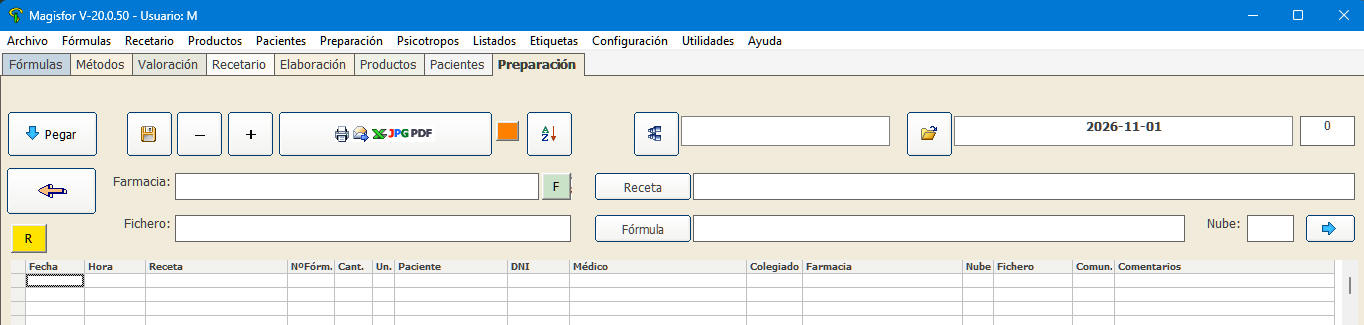
Partimos de una Hoja de Preparación en blanco:
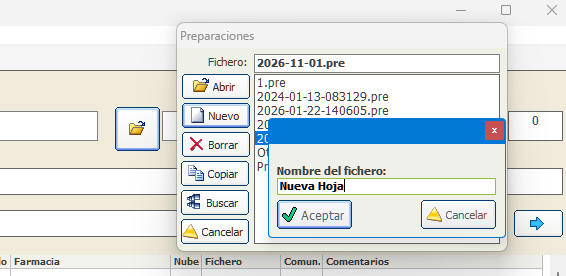
1-Pulsar el botón Abrir para abrir una nueva Hoja:
La denominamos Nueva Hoja y la abrimos.
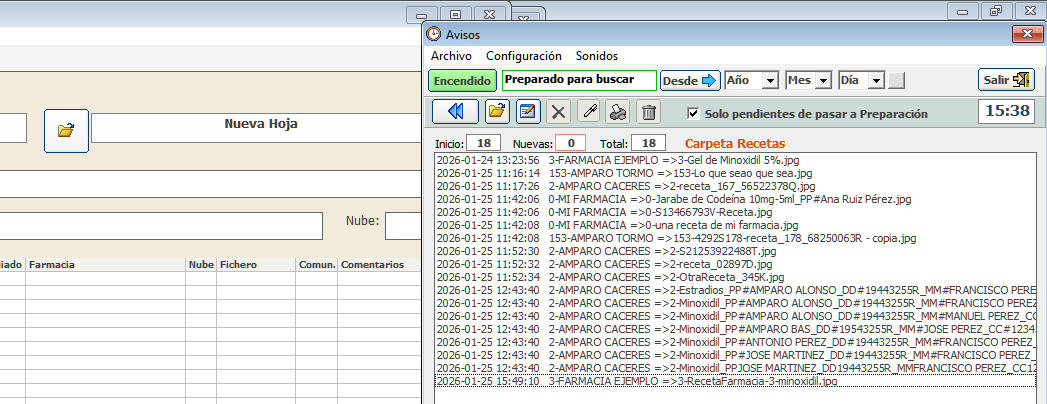
2-Pulsar el botón Abrir ventana de Avisos Local:
Nota: En este ejemplo se ha supuesto que las copias de recetas están en la carpeta ...\MagisFor\Recetas. El usuario no tiene activada ninguna nube (OneDrive, Google Drive u otras nubes).
Todas las fotos (copias) de recetas recibidas, deben estar en esa carpeta ...MagisFor\Recetas.
Lo que se ve:
-Fecha y hora actuales -Número y nombre de la farmacia dispensadora que encarga la fórmula. Si la fórmula es de la propia farmacia tiene el número 0 -Denominación del archivo que contiene la receta y/o la petición
0-Jarabe de Codeína 10mg-5ml_PP#Ana Ruiz Pérez.jpg
Los encargos de fórmulas se pueden pasar de uno en uno o bien en grupo. Supongamos que vamos a pasar a la Hoja de Preparación la primera receta. La seleccionamos
Y ahora para pegarla en la Hoja de Preparación hay que pulsar el botón que tiene una doble flecha azul mirando hacia la izquierda:
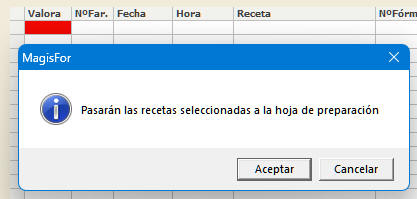
Magisfor sitúa el cursor en la primera celda de la
primera línea disponible y muestra este mensaje:
Al pulsar Aceptar ocurre lo siguiente:
Los datos pasan a la línea correspondiente y se puede observar que la celda Paciente se ha rellenado de forma automática con datos que estaban el la denominación de la receta:
!0-Jarabe de Codeína 10mg-5ml_PP#Ana Ruiz Pérez.jpg
Además, se ha añadido un signo ! en la parte izquierda.
¿Por qué se añade el signo de admiración?
Observe que en la lista de recetas pendientes ya no está la receta que ha pasado a la Hoja de Elaboración:
Observe también que el check Solo pendientes de pasar a preparación está activado.
Esa receta ya está en la Hoja de Preparación, pero todavía no se ha asignado en el Recetario. No está pendiente, pero aún no está asignada, por eso no la ve en la lista de pendientes.
Si desactiva el check solo pendientes la vuelve a ver
Pero ya la ve con el ! delante.
Mientras pasa las recetas a la Hoja de Preparación le interesa tener activado ese check para ver solo las recetas que faltan pasar a la Hoja. Al pasar a la Hoja de Preparación, Magisfor le cambió su denominación y le añadió ese ! delante. Importante: Si la receta es un pdf y la tiene abierta con Adobe Acrobat, Magisfor no puede cambiarle el nombre, porque Adobe (igual que Word), secuestra el archivo que tiene abierto. Esto es un enorme problema, así que si usa Adobe para ver los pdf, antes de pasar recetas a la Hoja de Preparación, asegúrese de que ninguno de los archivos que va a pasar esté abierto con Adobe. Solución: Si en vez de Adobe utiliza cualquier Navegador Web (Edge, Chrome, etc...) para ver los pdf, no tiene ese problema porque los Navegadores Web no secuestran el archivo que está viendo. Usar un Navegador para ver los archivos pdf no implica dejar de usar Adobe. Tiene un tutorial aquí que lo explica Si al hacer un doble clic en un archivo pdf por defecto se abre con un Navegador Web, puede editar ese archivo con Adobe simplemente usando el botón derecho del ratón y seleccionando Abrir con Adobe. Esto es mucho más práctico y mucho más rápido.
La línea en Preparación ha quedado así:
Para poder valorarla ha tener al menos rellenas las celdas:
-NºFórm. -Cant.
Para ello, debe tener abierta la copia de receta para visualizar la fórmula. Puede ver la fórmula pulsando este botón Receta:
Luego haga un doble clic rápido en la celda NºFórm.
Magisfor le llevará a su ventana de FÓRMULAS. Ahí busque la fórmula y una vez encontrada vuelva a Preparación pulsando su pestaña:
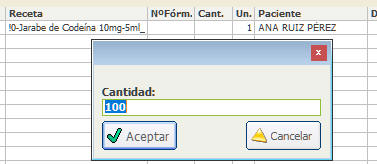
Al volver a Preparación Magisfor le mostrará la cantidad a valorar que puede cambiar:
y quedarán rellenas las celdas NºFórm. y Cant. y Un.
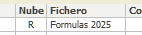
también queda rellena la celda Fichero de fórmulas
A partir de aquí ya se podría usar este botón
-Paciente (ya se rellenó de forma automática) -DNI -Médico -Colegiado
Haciendo un doble clic en cada una de esas celdas y volviendo a Preparación, irá rellenándolas. También puede simplemente escribirlas manualmente.
Más arriba hemos visto que la celda Paciente se ha rellenado automáticamente debido a que la denominación de la receta contenía: _PP#Ana Ruiz Pérez El DNI, Médico y Colegiado también se podrían haber rellenado automáticamente si en la denominación de la copia de receta hubiera habido algo así:
0-Jarabe de Codeína 10mg-5ml_PP#Ana Ruiz Pérez_DD#19345663T_MM#Nombre del médico_CC#123456.jpg
Cuando Magisfor encuentra estos datos:
_PP#Nombre del paciente _DD#dni del paciente _MM#Nombre del médico _CC#Colegiado
Automáticamente extrae esos datos y rellena las celdas correspondientes. Esto supone una gran ventaja, ya que no necesita escribirlos a mano.
Ahora la línea en Preparación quedaría así:
Ya solo falta pulsar el botón
Una vez llegue al recetario:
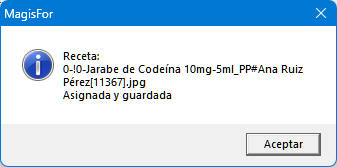
Se guarda la copia de receta en la carpeta ...\MagisFor\Recetas\Nombre del recetario añadiéndole en su denominación el número de recetario [11367] y añadiendo (si aún no lo tienes) el número de farmacia delante. (0-) si la receta es de su farmacia.
Luego aparece este mensaje:
Y después volverá automáticamente a la Hoja de Preparación y habrá desaparecido la línea que acaba de valorar.
Ahora en la ventana Avisos, aunque desactive el check Solo pendientes de pasar a preparación, ya no verá la copia de receta. Magisfor la pasó a ...MagisFor\Recetas\Nombre del recetario y la eliminó de ...MagisFor\Recetas. Recuerde que para poder realizar esos procesos, la copia de receta no puede estar abierta con un programa que la secuestre (como Adobe o Word).
Generalidades:
-Cada puesto de trabajo o usuario debe tener un archivo en preparación con una denominación diferente. Esto evitará que se mezclen las recetas. -Algunas columnas no es necesario rellenarlas. Ejemplo la columna Valora que puede tener los valores: ASSS, P.Coste, PVP. Si la deja en blanco al valorar podrá elegir el precio de valoración de productos. Columna Comu. (Comunidad): Si está en blanco se valora para la tabla 1. Si valora a otras comunidades, puede introducir el número de tabla (de 1 a 4). -La columna Farmacia no es necesario rellenarla. La farmacia se asigna con el valor del número de farmacia que hay en la celda NºFarm.
Este botón
-El botón Receta le muestra la receta y el botón Fórmula le muestra la fórmula ya asignada. -La columna Fichero se rellena automáticamente cuando selecciona la fórmula en FÓRMULAS. -En la columna Comentarios puede escribir lo que quiera, ese dato no se guarda en el recetario.
Como ejemplo final, vamos a seleccionar en la ventana Avisos un grupo de recetas para pasarlas de golpe a Preparación:
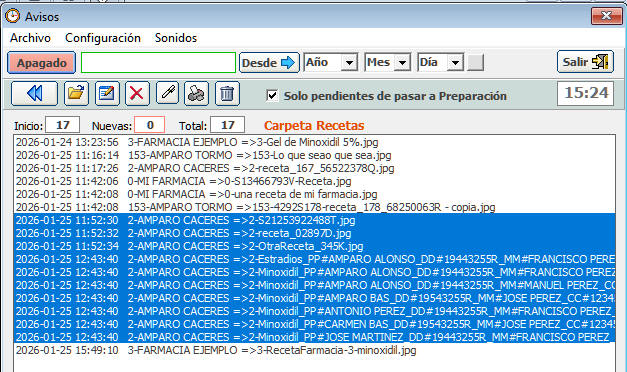
Supongamos que selecciono todas estas copias de receta que pertenecen a la farmacia número2:
Si ahora pulso el botón con la doble flecha azul, pasarán todas al grid de Preparación:
Observe la gran ventaja que hay cuando los nombres de paciente, dni, médico y colegiado ya están incluidos en el nombre de la receta. Ahora solo tiene que hacer un doble clic en las celdas NºForm para buscar y asignar las fórmulas. Exceptuando las 3 primeras líneas, todo lo demás ¡ya lo tiene!
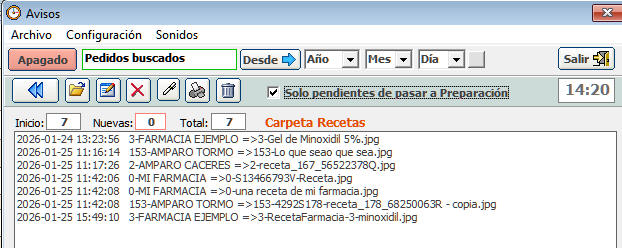
La ventana de Avisos ahora la verá así:
Pero todo existe aún en la carpeta ...\MagisFor\Recetas y no desaparece hasta que valore las líneas y quede todo guardado en el recetario.
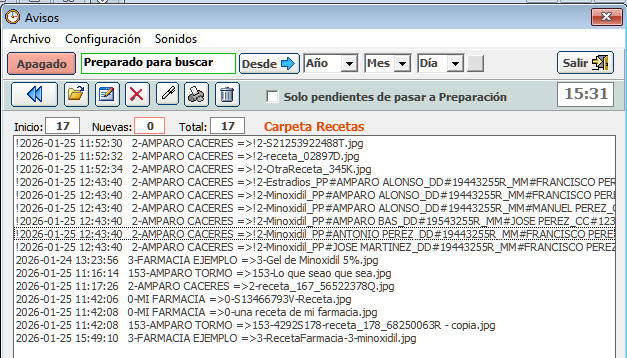
Si desactiva el check Solo pendientes, verá todos los archivos que aún no están valorados o asignados a Preparación. A las recetas que están en Preparación se les ha añadido un signo ! eso es lo que las diferencia de las que aún no están en Preparación.
|











 para valorar esa línea y
guardar los datos y la copia de receta en el recetario, pero es
mucho más conveniente rellenar al menos estas celdas:


 lo que hace es
rellenar todas las celdas de la columna Farmacia
(nombre de la farmacia) a partir de los números de farmacia que haya
en la columna NºFarm.