|
Compresión de los archivos JPG y PDF:
En Magisfor la creación de los archivos PDF ocurre de la siguiente manera:
1-Se genera un BMP a partir del Picture Box visible para el usuario (vista previa en la ventana Imprimir) Este BMP es enorme. Por ejemplo una Guía de elaboración puede ocupar 2700 Kb
2-Ese BMP se transforma en un JPG: Para una calidad de 100, esta guía de elaboración ocupara en un JPG 365 Kb (La calidad de este JPG es prácticamente igual a la del BMP).
3-Se crea un PDF vacío y se incrusta en él el JPG (El PDF ocupará prácticamente igual que el JPG).
Una calidad 100 comparada con una de 80, visualmente se diferencian muy poco y si lo imprimes prácticamente no hay diferencia. Por otro lado, los que guardáis por seguridad las Guías de Elaboración que prácticamente nunca se van a ver, no necesitáis mucha calidad. En este caso, una calidad de 50% es suficiente.
Hasta ahora, Magisfor siempre ponía una calidad de 100. Ejemplo: he probado a reducir la calidad de 100 hasta 40 y estos son los resultados sobre la imagen de la Guía de Elaboración (Opción 1-Guía de Elaboración):
Se puede ver que: el PDF con 100% de calidad ocupa 364 Kb y el PDF de 50% ocupa 86 Kb (ahorras 278 Kb!)
el PDF con 100% de calidad ocupa 364 Kb y el PDF de 90% ocupa 171 Kb (ahorras 193 Kb!)
A partir de la versión 20.0.49 de Magisfor, aparecen nuevos parámetros que permiten modificar la calidad del PDF:
-Calidad del PDF por defecto: N Entre la calidad 100 y la 90, no hay prácticamente una diferencia visual apreciable. N = 90 sería la calidad recomendada para un usuario exigente.
Si simplemente vas a imprimir lo que ves en la pantalla o una macro, se utiliza siempre una calidad 100. N = 100, ya que no hay que comprimir para imprimir, sino que se imprime directamente tal como se ve.
Si vas a enviar por email una macro o vas a guardar las Guías de Elaboración, no es nada conveniente usar una calidad 100, ya que ocupa mucho espacio. En este caso conviene probar y visualizar los PDF con distintas calidades hasta estar satisfecho. (Rebajar la calidad de lo que guardas, va a reducir mucho espacio en el disco duro).
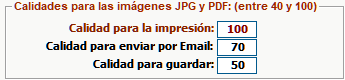
Nuevo parámetro: En Menú Configuración => Parámetros => Imprimir => ''Calidad de la imagen JPG y PDF''
-Calidad para la impresión: 100 (No hay que comprimir nada. No se puede cambiar.) -Calidad para el envío de PDF: (Recomendado 80 porque seguramente la farmacia dispensadora lo imprimirá) -Calidad para Guardar el PDF: (Recomendado 50 0 60, porque posiblemente una vez guardado no vuelvas a visualizarlo nunca más)
Nota: Estos parámetros son solo para el módulo Magis.exe (Ventana principal de Magisfor).
Para CONTABILIDAD:
Puede modificar la calidad de las facturas PDF generadas en CONTABILIDAD con este parámetro:
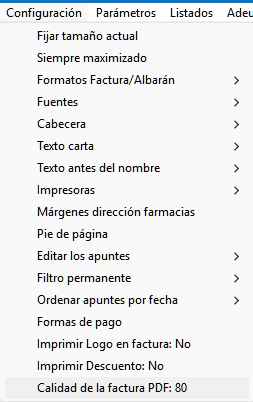
Menú Configuración => Calidad de la factura PDF: N
Una calidad de 80 ocupará muchos menos Kb que una de 100 y la diferencia prácticamente no se aprecia.
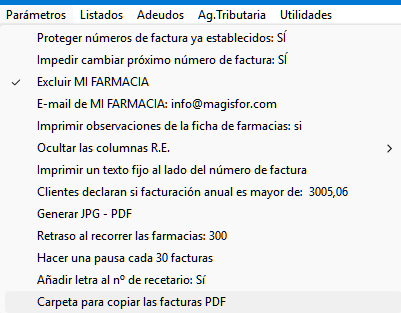
Aquí hay que tener en cuenta que no debe poner una calidad muy baja, ya que las va a enviar a la farmacia dispensadora. También posiblemente se guarden si en CONTABILIDAD tiene activado este parámetro:
Tal vez una calidad 80 pueda ser excesiva, pero en este caso la misma factura que envía a la farmacia dispensadora es la que se guarda.
|